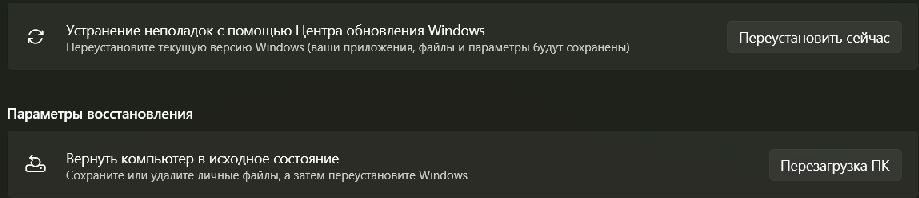
Чтобы сбросить Windows 11, откройте Параметры → Система → Восстановление → Вернуть компьютер в исходное состояние. Выберите «Сохранить мои файлы» или «Удалить всё», затем источник переустановки. Если Windows не запускается, тот же сброс можно открыть из среды восстановления. В обоих случаях Windows переустанавливается, а установленные вами программы придётся поставить заново.
Какой вариант выбрать
| Ваша задача | Подходящий вариант | Что учитывать |
|---|---|---|
| Начать заново, оставив личные документы и фотографии | Сохранить мои файлы | Программы удаляются, многие настройки сбрасываются. Резервная копия всё равно нужна. |
| Очистить систему от своих файлов и программ | Удалить всё | Проверьте, какие диски затронет выбранная настройка. |
| Передать ноутбук или ПК другому человеку | Удалить всё, включив очистку данных | Восстановить удалённые файлы будет сложнее, но это не гарантированное стирание по профессиональным стандартам. |
| Вернуть именно комплект системы и программ с завода | Восстановление изготовителя для вашей модели | Это отдельная процедура; её возможности зависят от устройства и доступного образа. |
Сброс подходит для переустановки системы, но не гарантирует устранение любой неисправности. Если проблема появилась после одного приложения или обновления, сначала рассмотрите менее разрушительное восстановление. При неисправном накопителе или другом оборудовании переустановка не заменяет ремонт.
Что сохранить перед сбросом
- Скопируйте важные файлы на отдельный носитель или в облако. Проверьте не только «Документы», но и рабочий стол, загрузки, фотографии, проекты и папки других пользователей. Откройте несколько файлов из копии. Копия на другом разделе того же накопителя не защищает от его поломки или ошибочного удаления всех дисков.
- Сохраните данные программ отдельно. Экспортируйте нужные настройки, закладки, базы, игровые сохранения и рабочие профили, если приложение поддерживает экспорт. Подготовьте установщики, сведения о лицензиях и доступ к учётным записям. Сохранение личных файлов не означает сохранение работоспособных программ.
- Проверьте синхронизацию OneDrive. Убедитесь через сайт или другое устройство, что нужные файлы действительно загружены. Значок облака у файла может означать, что его содержимого на ПК нет. Не рассчитывайте, что сброс создаст резервную копию за вас.
- Подготовьте ключ восстановления BitLocker, если диск зашифрован. Это 48-значный ключ, а не ПИН входа в Windows. Он может понадобиться в среде восстановления. Ищите его в учётной записи Microsoft по адресу aka.ms/myrecoverykey, в сохранённой распечатке или у администратора организации. Не храните единственную копию на зашифрованном диске.
- Подключите ноутбук к питанию. После проверки копии отсоедините внешние диски с резервными данными. Для облачной загрузки подготовьте стабильное подключение к Интернету. На рабочем или учебном устройстве согласуйте восстановление с администратором.
До начала удаления убедитесь, что копия открывается и содержит всё нужное. Режим «Сохранить мои файлы» предназначен для сохранения личных данных, но не заменяет резервное копирование и не даёт гарантии при сбое восстановления.
Сброс через Параметры, если Windows работает
- Откройте «Пуск» → «Параметры», затем Система → Восстановление. В разделе возврата компьютера в исходное состояние нажмите кнопку сброса. Не путайте её с переустановкой через Центр обновления Windows: это другой способ.
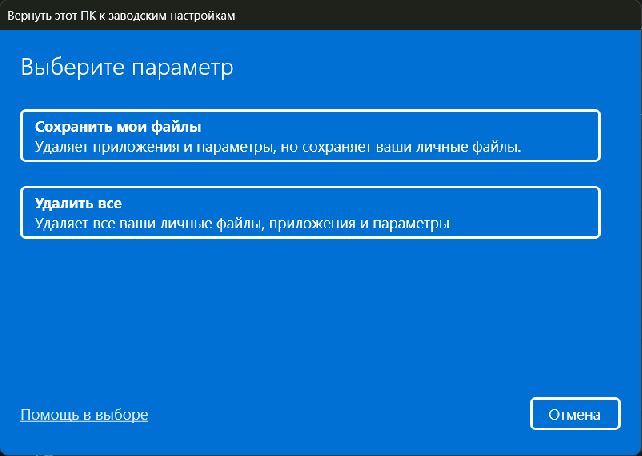
- Выберите «Сохранить мои файлы», если хотите оставить личные данные, или «Удалить всё», если они больше не нужны на этом компьютере. В обоих режимах установленные вами приложения удаляются.
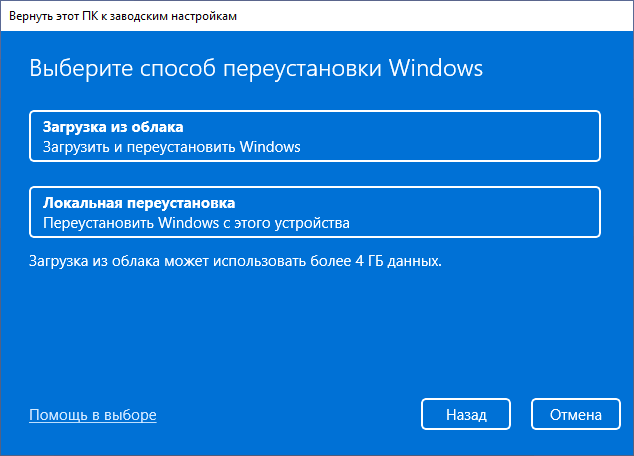
- Выберите «Загрузка из облака» или «Локальная переустановка». Разница объяснена ниже. Этот выбор определяет источник файлов Windows, а не то, сохранятся ли ваши документы.
- Прочитайте «Дополнительные параметры». Если есть ссылка «Изменить параметры», откройте её и проверьте доступные переключатели. После «Удалить всё» особенно важны очистка данных и удаление файлов со всех дисков.
- Перейдите к итоговому экрану и прочитайте перечень изменений. Если мастер предлагает список удаляемых приложений, просмотрите его. При ошибке в выборе вернитесь назад или нажмите «Отмена».
Внимание: финальная кнопка «Сбросить» запускает переустановку с выбранным удалением данных. До её нажатия ещё раз проверьте режим, охват дисков и резервную копию. После начала операции нельзя рассчитывать на отмену и возврат удалённых файлов; прежнее состояние восстанавливают из заранее сделанной копии.
- Подтвердите сброс только после этих проверок. Дождитесь окончания процесса и перезапусков. Не выключайте компьютер и не пытайтесь вручную перезагрузить его из-за временного чёрного экрана: такое поведение возможно во время восстановления.
Облачная загрузка или локальная переустановка
Облачная загрузка получает файлы Windows через Интернет. Она полезна, если локальные файлы восстановления повреждены, но требует загрузки большого объёма данных. При лимитном тарифе учитывайте указанный мастером расход трафика. Доступность сервера и скорость соединения влияют на подготовку.
Локальная переустановка использует файлы на самом компьютере. Её можно выбрать, когда нет подходящего подключения к Интернету. Если эти файлы повреждены и сброс завершается ошибкой, повторение того же способа может не помочь.
Не используйте этот выбор как способ перехода на другую редакцию или возврата с Windows 11 на Windows 10. После сброса проверьте версию системы и установите доступные обновления. Наличие облачной загрузки само по себе не обещает конкретный новый выпуск Windows.
Что означают очистка данных и все диски
При «Удалить всё» мастер может предложить очистку данных. Обычное удаление быстрее; очистка дополнительно затрудняет восстановление файлов и подходит для бытовой передачи компьютера. Microsoft предупреждает, что эта функция не соответствует государственным и отраслевым стандартам уничтожения данных. Для конфиденциальных рабочих данных нужен утверждённый организацией способ стирания.
Удаление файлов со всех дисков расширяет область удаления за пределы диска Windows. Не включайте его, если хотите оставить данные на других дисках. При наличии нескольких накопителей прочитайте итоговую сводку; если область удаления непонятна, отмените мастер и уточните конфигурацию. Нельзя считать диск D защищённым только из-за его буквы.

Если Windows не запускается или нельзя войти
Среда восстановления Windows — отдельное меню диагностики, которое может открыться после неудачных запусков. Если на экране уже есть «Автоматическое восстановление», выберите «Дополнительные параметры». Когда доступен экран входа, откройте меню питания, удерживайте Shift и выберите «Перезагрузка».
- В меню восстановления выберите «Поиск и устранение неисправностей» → «Вернуть компьютер в исходное состояние». В некоторых версиях название раздела сокращено до «Устранение неполадок».
- При запросе разблокировки зашифрованного диска введите соответствующий ключ BitLocker. Если ключа нет, а данные нужны, остановитесь: удаление данных не восстанавливает доступ к старым файлам.
- Выберите сохранение файлов или удаление, затем доступный источник переустановки. Прочитайте сводку, проверьте резервную копию и только после этого подтвердите сброс. Предупреждение об удалении и запрете прерывать процесс действует и здесь.
Если меню восстановления не открывается, на другом рабочем ПК можно подготовить установочную флешку Windows 11 с официальным образом, загрузиться с неё и выбрать восстановление компьютера вместо установки. Однако в среде, запущенной с установочного носителя, нужного пункта сброса может не быть. Флешка не гарантирует доступность сброса: при его отсутствии потребуется другой способ восстановления или переустановка.
Если резервной копии нет и система не позволяет добраться до файлов, сначала решите задачу их сохранения. Не начинайте «Удалить всё» ради проверки, удастся ли потом вернуть документы.
Штатный сброс и заводской образ ноутбука
На ноутбуке и обычном ПК штатный сброс запускается одинаково. Выражение «до заводских настроек» часто используют для этой функции, но её результат не обязательно совпадает с состоянием устройства в день покупки. Windows восстанавливается средствами системы; отдельный образ изготовителя для этого не обязателен. Некоторые приложения и настройки производителя могут вернуться, если для этого предусмотрены соответствующие настройки восстановления.
Если нужен именно исходный комплект изготовителя, найдите инструкцию для точной модели на его сайте. Например, у поддерживаемых Dell SupportAssist OS Recovery различает восстановление заводского состояния и сброс с обновлением. Эти варианты доступны не на каждом устройстве и удаляют данные. Универсального сочетания клавиш для всех ноутбуков нет.
Не путайте сброс с обычным «Восстановлением системы» по точке: оно возвращает системные файлы и настройки к прежнему состоянию, сохраняя личные файлы. Возврат предыдущего выпуска Windows — ещё одна отдельная функция. Чистая установка с флешки позволяет заново выбрать разделы; она не является дополнительным режимом кнопки сброса.
Что проверить после завершения
- Дождитесь входа в восстановленную систему или завершите предложенную первоначальную настройку. При сохранении файлов проверьте свои документы и сравните их с резервной копией. Не удаляйте копию сразу.
- Откройте Параметры → Центр обновления Windows, проверьте обновления и выполните требуемые системой перезапуски. Проверьте сеть, звук, камеру и другие важные устройства. При проблемах берите драйверы с сайта производителя для своей модели.
- Проверьте Параметры → Система → Активация. Цифровая лицензия на том же оборудовании обычно позволяет активировать ту же редакцию после подключения к Интернету; сброс не создаёт новую лицензию. При ошибке используйте штатное устранение неполадок активации.
- Установите нужные программы и верните их данные из копий. Проверьте исходную проблему: если она осталась, дальнейшая диагностика зависит от симптома, а не от числа повторных сбросов.
Если сброс не выполняется
Запишите точный текст ошибки. Если локальный способ не завершился, при сохранённой копии данных можно попробовать облачный. Если загрузка из облака недоступна, выбирайте локальный способ только при исправных файлах восстановления либо готовьте установочный носитель. Если мастер просит освободить место, выполните безопасную очистку диска C и повторите подготовку.
Сообщение о невозможности найти среду восстановления или отсутствие пункта сброса не исправляется выбором «Удалить всё». Не удаляйте раздел восстановления и не форматируйте диск по случайной инструкции. Сначала сохраните файлы, затем выберите доступный способ восстановления. При подозрении на заражение Microsoft рекомендует рассмотреть переустановку с установочного носителя; сброс с сохранением файлов не следует считать гарантированным удалением всех угроз.
Частые вопросы
Установленные вами приложения удаляются. Личные файлы предназначены для сохранения, но данные и настройки программ нужно заранее скопировать или экспортировать. Приложения изготовителя могут восстановиться в зависимости от конфигурации компьютера.
До финального подтверждения можно вернуться назад или закрыть мастер. После запуска не рассчитывайте на отмену и возврат удалённых данных. Не выключайте питание ради остановки: это может привести к сбою. Прежнее состояние возвращают из заранее подготовленной резервной копии.
Штатный сброс Windows 11 не служит способом перехода на Windows 10. Отдельное восстановление образа изготовителя может вернуть систему из этого образа; состав образа и доступность процедуры нужно проверить для точной модели.
Это зависит от выбранной области удаления. После «Удалить всё» проверьте настройку удаления со всех дисков и итоговую сводку. Буква D сама по себе не гарантирует сохранность. Нужные файлы заранее скопируйте на отдельный носитель.
Сброс переустанавливает Windows, поэтому после него операционная система остаётся. Полное удаление Windows, подготовка диска к другой ОС и переход на другой выпуск — отдельные задачи. Сначала определите, что должно остаться на компьютере, и сохраните данные; не запускайте сброс как универсальное удаление системы.
Основания инструкции: возврат компьютера в исходное состояние, механизм сброса и среда восстановления Windows. Проверено по документации 12 октября 2026 года.