Чтобы почистить диск C в Windows 11, начните с временных файлов: откройте «Параметры» → «Система» → «Память» или запустите встроенную «Очистку диска». Если свободного места всё ещё мало, удалите ненужные приложения либо перенесите крупные личные файлы на другой накопитель. Повторяющуюся уборку можно поручить «Контролю памяти», заранее выбрав, что ему разрешено удалять.
С чего начать, если на диске C мало места
Откройте «Проводник» → «Этот компьютер» и запишите объём свободного места на C. После очистки сравните значения. Чтобы понять, с чего начать, откройте «Параметры» → «Система» → «Память» и посмотрите, какие категории занимают больше всего места. В некоторых переводах Windows и справке Microsoft этот раздел называется «Хранилище».
| Что занимает место | Что выбрать | Что проверить заранее |
|---|---|---|
| Временные файлы и кэш | Очистка в Параметрах или cleanmgr | Описание каждой выбранной категории |
| Остатки предыдущей установки | Удаление Windows.old штатным средством | Нужны ли откат и файлы старого профиля |
| Игры и программы | Удаление через «Установленные приложения» | Сохранения, проекты, лицензии |
| Видео, архивы, установочные ISO | Перенос на другой диск или удаление выбранных файлов | Есть ли проверенная копия |
| Локальные копии OneDrive | Команда «Освободить место» | Завершилась ли синхронизация; нужен ли доступ без интернета |
| Мусор регулярно появляется снова | Контроль памяти и поиск причины роста | Правила корзины, загрузок и облачных файлов |
Перед очисткой сохраните нужные файлы из «Загрузок» и корзины в другом месте. Средства очистки удаляют выбранные данные без обычной возможности вернуть их из корзины. Поэтому отмечайте только понятные вам категории и останавливайтесь, когда места достаточно для вашей задачи.
Удалить временные файлы через Параметры
- Нажмите Win + I, откройте «Система» → «Память».
- Выберите «Временные файлы» и дождитесь, пока Windows рассчитает их объём. На разных компьютерах список категорий будет отличаться.
- Прочитайте описания категорий и отметьте ненужные данные. Кэш и эскизы обычно создаются заново, а диагностические файлы стоит оставить, если вы разбираетесь с ошибкой.
- Проверьте флажки у «Загрузок» и «Корзины»: там могут находиться ваши документы. Если есть пункт «Предыдущие установки Windows», не выбирайте его, пока не решите, нужен ли возврат к прежней версии. Удаление Windows.old разобрано ниже.
- Нажмите «Удалить файлы» и дождитесь завершения. Если Windows попросит перезагрузку, сначала сохраните открытые документы.
В разделе «Память» также есть «Рекомендации по очистке». Здесь Windows предлагает временные файлы, крупные или неиспользуемые файлы и приложения. Просмотрите предложения, отметьте то, что действительно не нужно, и нажмите кнопку очистки соответствующей группы. Рекомендация Windows сама по себе не означает, что файл можно удалить.
Обновите сведения о C в «Этот компьютер» и сравните со значением до уборки. Показанная оценка удаления может отличаться от фактической прибавки: система продолжает записывать данные. Порядок штатной очистки описан в справке Microsoft об освобождении места.
Запустить классическую «Очистку диска»
Если удобнее работать в отдельном окне, используйте «Очистку диска». Программа уже входит в Windows 11 и запускается командой cleanmgr.
- Откройте поиск на панели задач, введите «Очистка диска» и запустите найденное приложение. Другой вариант: Win + R →
cleanmgr→ Enter. - Если появится выбор устройства, укажите C: и нажмите «ОК». Дождитесь анализа.
- Нажимайте на названия категорий и читайте описание внизу окна. Отметьте флажками только ненужные данные.
- Для дополнительных категорий нажмите «Очистить системные файлы». При запросе подтвердите права администратора, снова выберите C и дождитесь расчёта.
- После повторного анализа проверьте флажки: среди дополнительных категорий могут быть данные предыдущей установки Windows. Если готовы их удалить, нажмите «ОК» и подтвердите удаление файлов.
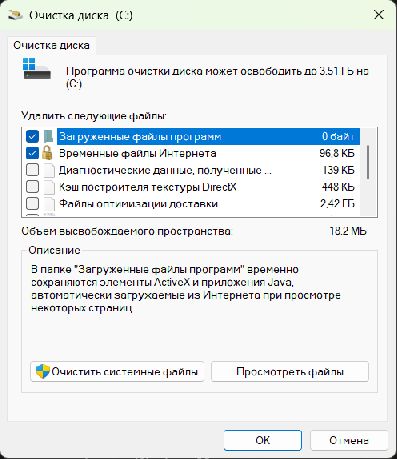
«Загруженные файлы программ» — не папка «Загрузки». В показанном окне это отдельная категория старых интернет-компонентов. Всегда ориентируйтесь на её описание. Поддержку утилиты и её параметры подтверждает документация Microsoft Learn.
До подтверждения удаления можно выйти кнопкой «Отмена». После очистки вернуть удалённые данные общей кнопкой отмены нельзя. Дождитесь завершения и проверьте свободное место на C.
Настроить автоматическую уборку — «Контроль памяти»
«Контроль памяти» нужен, если временные файлы приходится убирать регулярно. Он работает на системном диске, обычно C. При стандартной настройке очистка временных файлов запускается при нехватке места, а содержимое корзины удаляется по сроку хранения. Для «Загрузок» и облачных файлов действуют отдельные правила: они не затрагиваются, пока вы их не настроите.
- Откройте «Параметры» → «Система» → «Память» → «Контроль памяти».
- Включите функцию и выберите частоту запуска: при нехватке места или по расписанию.
- Выберите срок хранения файлов в корзине. Оставьте достаточно времени, чтобы успеть восстановить документ, удалённый по ошибке.
- Для «Загрузок» оставьте «Никогда», если не готовы к автоматическому удалению. Это папка личных файлов, а не только временный кэш.
- Если присутствуют настройки облачного содержимого, прочитайте их отдельно: перевод файла в состояние «только в сети» влияет на доступ без интернета.
- Для немедленной уборки используйте «Запустить Контроль памяти сейчас» после проверки правил.
Убедитесь, что выбранные правила сохранились. После ручного запуска сравните свободное место на C. Остановить будущую автоматическую уборку можно, выключив функцию или изменив сроки; уже удалённые файлы при этом не восстановятся. Условия работы описаны в справке Microsoft о контроле памяти.
Удалить Windows.old после обновления
После обновления в C:\Windows.old может остаться предыдущая установка Windows. Её удаление освобождает место, но лишает возможности штатного возврата к прежней версии. Если откат ещё нужен или вы не проверили файлы старого профиля, оставьте папку.
- Проверьте работу новой системы, приложений и устройств. Сохраните нужные документы из старого профиля в другом месте.
- Откройте «Система» → «Память» → «Временные файлы» либо «Рекомендации по очистке».
- Выберите «Предыдущие установки Windows», если пункт есть, и запустите штатное удаление. Для него нужны права администратора.
После завершения обновите сведения о свободном месте на C. Отменить удаление предыдущей установки нельзя. Если соответствующего пункта нет, подходящие данные могли уже исчезнуть: по справке Microsoft предыдущая версия обычно удаляется автоматически через десять дней после обновления.
Подробнее: удаление предыдущей версии и инструкция Microsoft для Windows.old.
Освободить больше места: приложения, крупные файлы и OneDrive
Удалить ненужные программы и игры
Откройте «Параметры» → «Приложения» → «Установленные приложения». Выберите фильтр диска C и сортировку по размеру, если она доступна. Так проще найти крупные игры и программы. Указанный размер может не учитывать все данные приложения; расположение и объём этих данных проверьте в его настройках.
Перед удалением сохраните проекты, настройки, игровые сохранения и сведения о лицензии. Затем откройте меню «…» у ненужного приложения, выберите «Удалить» и следуйте указаниям мастера. Если удалить программу здесь не получается, проверьте «Панель управления» → «Программы и компоненты». Не стирайте её папку из Program Files вручную.
После удаления проверьте место на C. Вернуть приложение можно установкой из прежнего доверенного источника, но пользовательские данные восстановятся только при наличии копии или синхронизации. См. справку Microsoft об удалении приложений.
Перенести личные файлы на другой диск
Просмотрите «Загрузки», «Видео», «Документы» и рабочий стол: место могут занимать установочные образы ISO, архивы и записи экрана. В Проводнике включите режим «Таблица» и нажмите на столбец «Размер», чтобы найти крупные файлы. Для папок такая сортировка не обязательно учитывает объём содержимого — откройте их и проверьте файлы отдельно.
Важные файлы сначала скопируйте на другой диск или внешний накопитель. Откройте несколько копий и убедитесь, что они читаются. После проверки удалите оригиналы с C. Если они попали в корзину на этом диске, для полного освобождения места потребуется очистить и её — предварительно проверьте содержимое.
После удаления оригиналов проверьте свободное место на C. Перемещение в другую папку того же диска его не увеличит. При необходимости файлы можно скопировать обратно, если хватает места. Установленные программы таким способом не переносите: для них нужна функция переноса в установщике или переустановка.
Оставить файлы OneDrive в облаке
Если папка OneDrive расположена на C и файлы уже синхронизированы, нажмите на ненужный локально файл или папку правой кнопкой → «Освободить место». При включённой функции «Файлы по запросу» облачный оригинал остаётся, а локальная копия освобождает диск.
После освобождения места проверьте значок облака рядом с файлом и его наличие в OneDrive. Для открытия потребуется интернет: файл снова загрузится на компьютер. Если нужен постоянный доступ без сети, выберите «Всегда хранить на этом устройстве» и дождитесь загрузки. Не заменяйте «Освободить место» обычным «Удалить»: удаление в синхронизируемой папке затрагивает и облачный файл. Подробнее об этих действиях: файлы OneDrive по запросу и правила удаления в OneDrive.
Нужно ли удалять hiberfil.sys, pagefile.sys и WinSxS
Это системные данные. Не удаляйте вручную Windows, WinSxS, Installer, Program Files и весь AppData. В них находятся компоненты системы, установленные приложения и пользовательские настройки.
Папка WinSxS содержит хранилище компонентов Windows. Её ручное удаление может нарушить загрузку и обновления. Microsoft предусматривает штатную очистку, в том числе через DISM, но команду с /ResetBase не стоит применять для обычной уборки: она ограничивает удаление установленных обновлений. Начните со средств очистки, описанных выше. Дополнительные возможности и ограничения приведены в справке Microsoft Learn об очистке WinSxS.
Файл hiberfil.sys связан с гибернацией; он используется также механизмами быстрого запуска. Отключение гибернации затронет также быстрый запуск и гибридный сон. Если эти возможности вам нужны, оставьте файл. Если готовы отказаться от них, откройте поиск → «Терминал» → «Запуск от имени администратора» и выполните:
powercfg /hibernate offПосле успешного выполнения команды гибернация станет недоступна, а её файл освободит место. Чтобы снова включить гибернацию, выполните в терминале с правами администратора:
powercfg /hibernate onПосле обратного включения проверьте настройки электропитания: нужные режимы могут потребовать отдельной настройки. Файл гибернации снова займёт место; его размер зависит от конфигурации компьютера. Справки Microsoft: отключение и включение гибернации, режимы питания.
pagefile.sys — файл подкачки. Его отключение ради свободного места может мешать приложениям при нехватке памяти. Не меняйте его наугад: для этой задачи оставьте системное управление. Назначение файла объясняет Microsoft Learn.
Что делать, если место не освободилось или снова исчезает
- Удалилось меньше, чем ожидалось. Проверьте именно C и обновите сведения в Проводнике. Не складывайте оценки разных средств очистки: они могут находить одни и те же данные.
- Временные файлы снова появляются. Кэш создаётся заново при обычной работе. Если место убывает быстро, посмотрите в разделе «Память», какая категория растёт. Проверьте загрузки браузера, обновления, записи экрана и данные приложений.
- Список долго рассчитывается или очистка не завершается. Дождитесь окончания активных обновлений, затем перезагрузите ПК и повторите анализ. Не прерывайте обслуживание удалением системных файлов.
- Папка Temp быстро заполняется файлами .APPX. Microsoft описывает такой случай отдельно: нужно разбирать работу Microsoft Store и обновлений, а не бесконечно повторять уборку. Используйте раздел об этой ошибке в официальном руководстве.
- Почти всё занимают нужные программы и документы. Очистка кэша не решит нехватку ёмкости. Перенесите данные на другой накопитель или рассмотрите увеличение хранилища.
Сравнивайте свободное место в Проводнике с требованиями своей задачи — например, установки игры или обновления. Если удалять больше нечего, переходите к переносу нужных данных или увеличению хранилища. Форматирование C и переустановка Windows для обычной очистки не нужны. Если обращаетесь за помощью, приложите точный текст ошибки или скриншот окна без личных данных.
Частые вопросы
Да. В Windows 11 есть «Временные файлы», «Рекомендации по очистке», «Контроль памяти» и классическая «Очистка диска». Выбирайте категории после чтения описаний; личные файлы в «Загрузках» и корзине нужно проверить отдельно.
Это зависит от выбранных пунктов. Очистка кэша не равна удалению всех документов, но «Загрузки», корзина и выбранные крупные файлы могут содержать нужные данные. Сначала сохраните их копии. У штатной очистки нет общей кнопки отмены после удаления.
Кэш, обновления и данные приложений появляются заново. Проверьте, какая категория растёт в «Система» → «Память», а также загрузки и записи экрана. Если Temp быстро заполняется файлами .APPX, разберите проблему Microsoft Store по официальной справке.
Объём зависит от содержимого диска. Оценка в окне очистки относится к выбранным категориям конкретного ПК. Сравните свободное место на C до и после процедуры; оценки разных средств не нужно складывать.
После удаления предыдущей установки штатный возврат к ней станет недоступен. Перед очисткой проверьте работу новой системы и сохраните нужные файлы старого профиля. Если планируете откат, оставьте Windows.old.
«Освободить место» при работе файлов по запросу убирает локальную копию уже синхронизированного файла, сохраняя его в облаке. Для повторного открытия нужен интернет. «Удалить» в синхронизируемой папке затрагивает также облачный файл.