Чтобы зайти в BIOS или UEFI на Windows 11, откройте «Параметры» → «Система» → «Восстановление», нажмите «Перезагрузить сейчас» в разделе особых вариантов загрузки, затем выберите «Устранение неполадок» → «Дополнительные параметры» → «Параметры встроенного ПО UEFI» → «Перезагрузить». Если такого пункта нет или Windows не запускается, используйте клавишу входа при включении компьютера — её нужно уточнить для вашей модели.
BIOS/UEFI — встроенная программа компьютера, которая работает до загрузки Windows. Её не нужно отдельно «включать» или устанавливать. Windows лишь позволяет запросить перезапуск в настройки прошивки; открыть их поверх рабочего стола без перезагрузки нельзя.
| Ситуация | Подходящий способ | Что понадобится |
|---|---|---|
| Рабочий стол доступен | Через «Система» → «Восстановление» | Сохранить работу перед перезапуском |
| Виден экран входа, но войти в учётную запись не получается | Shift + «Перезагрузка» | Доступная кнопка питания и работающая среда восстановления |
| Windows не загружается или пункта UEFI нет | Клавиша при запуске | Инструкция производителя для точной модели |
Войти через параметры Windows 11
Сохраните документы и завершите работу с программами. На ноутбуке подключите питание. Если на компьютере включено шифрование BitLocker, заранее убедитесь, что у вас есть доступ к ключу восстановления: он может понадобиться при работе в среде восстановления. Отключать шифрование ради входа в UEFI не требуется.
- Нажмите Win + I и откройте «Система» → «Восстановление».
- Найдите раздел «Особые варианты загрузки» и нажмите «Перезагрузить сейчас». В некоторых версиях интерфейса раздел называется «Расширенные параметры запуска». Если появится предложение сохранить работу, сделайте это и подтвердите перезагрузку. Не нажимайте расположенную рядом кнопку возврата компьютера в исходное состояние.
- После перезапуска на синем экране выберите «Устранение неполадок». В другом варианте перевода этот пункт называется «Поиск и устранение неисправностей».
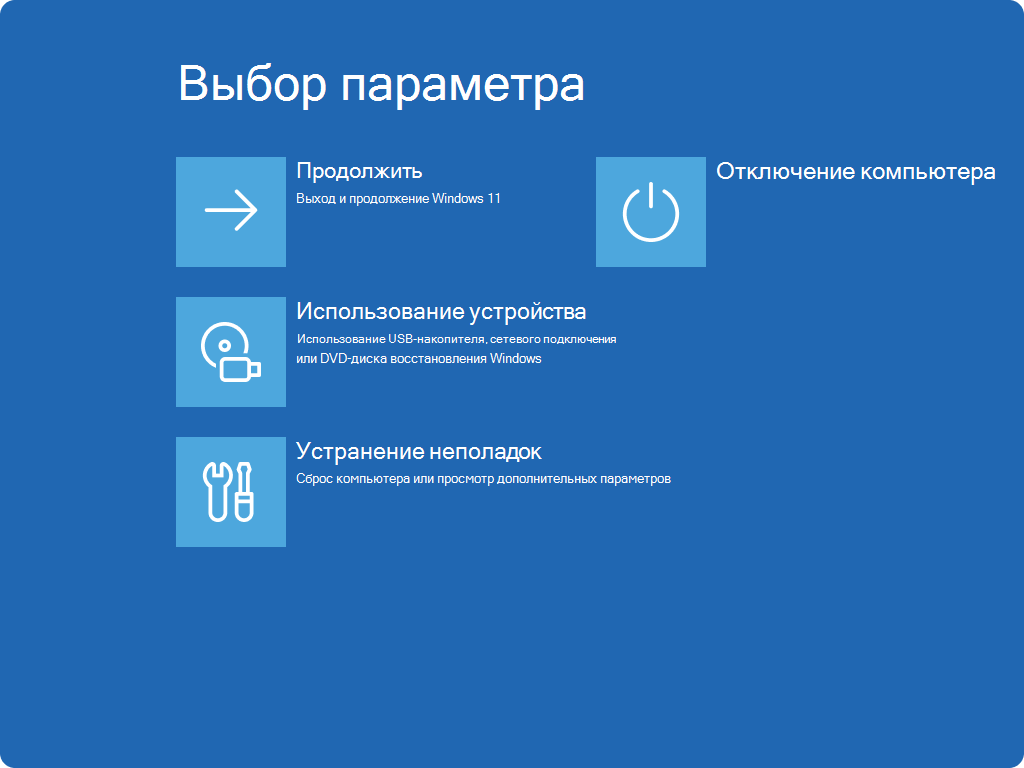
- Откройте «Дополнительные параметры», затем «Параметры встроенного ПО UEFI». Ищите пункт с UEFI: перевод его названия может отличаться, как на снимке ниже.
- Нажмите «Перезагрузить». Компьютер перезапустится ещё раз и откроет настройки прошивки, если поддерживает этот переход.

Ожидаемый результат — меню производителя с настройками оборудования, загрузки и безопасности, иногда с названием BIOS Setup или UEFI BIOS. Синий экран «Дополнительные параметры» ещё не является BIOS. Если вы передумали до перехода в прошивку, вернитесь стрелкой назад и выберите «Продолжить», чтобы загрузить Windows.
Открыть UEFI с экрана входа или через Shift
Этот путь удобен, если «Параметры» не открываются или вы остановились на экране входа. Пароль Windows для самого выбора перезагрузки не нужен, но дальнейший доступ может ограничиваться настройками компьютера.
- На экране входа нажмите значок питания в правом нижнем углу. Если рабочий стол доступен, можно открыть «Пуск» и нажать кнопку питания там.
- Удерживая Shift, выберите «Перезагрузка». Отпустите клавишу после начала перехода к восстановлению.
- Выберите «Устранение неполадок» → «Дополнительные параметры» → «Параметры встроенного ПО UEFI» → «Перезагрузить», как в предыдущем разделе.
Microsoft описывает этот вход и из меню «Пуск», и с экрана входа. Shift открывает среду восстановления, поэтому отсутствие в ней пункта UEFI этот способ не устраняет. Если кнопки питания нет или переход не работает, используйте клавишу при запуске.
Зайти клавишей при включении ПК или ноутбука
Клавишу определяет производитель компьютера или материнской платы, а не Windows 11. Сначала найдите точную модель в документации устройства. На работающем ПК её можно посмотреть в «Сведениях о системе»: нажмите Win + R, введите msinfo32 и нажмите Enter. Для самостоятельно собранного ПК ищите модель материнской платы, а не только процессора.
- Откройте руководство своей модели и найдите раздел BIOS Setup, UEFI или вход в настройки. При запуске также может появляться подсказка вроде
Press F2 to enter Setup. - Сохраните работу и перезагрузите компьютер. Сразу после начала запуска нажимайте указанную клавишу так, как требует инструкция: многократно или с удержанием. Нажатие после появления рабочего стола уже не откроет прошивку.
- Дождитесь меню BIOS/UEFI. Если открылась только таблица выбора накопителя, вы попали в меню загрузки Boot Menu. Используйте пункт входа в Setup, если он есть, либо повторите запуск с клавишей из руководства.
| Конкретное устройство | Вход по документации |
|---|---|
| Dell Latitude 5450 | F2 сразу после включения или перезапуска |
| Lenovo ThinkPad T14 Gen 5 | Многократно нажимать F1 на экране с логотипом |
| Материнская плата ASUS PRIME B760-PLUS D4 | Del во время запуска |
| Microsoft Surface Pro 9 | После выключения подождать около 10 секунд. Удерживая увеличение громкости, нажать и отпустить питание. Отпустить громкость после появления UEFI |
Это примеры для указанных моделей. У другого ноутбука того же производителя клавиша и порядок нажатия могут отличаться. Если внешняя клавиатура не реагирует до загрузки Windows, попробуйте встроенную клавиатуру ноутбука или проводную USB-клавиатуру, подключённую непосредственно к ПК. Если момент нажатия трудно поймать, вернитесь к способу через Windows.
Если нет пункта «Параметры встроенного ПО UEFI»
Отсутствие плитки не означает, что на компьютере вообще нет настроек прошивки. Windows может быть запущена в режиме старого BIOS, либо переход из среды восстановления недоступен на этом устройстве. Вход клавишей при запуске остаётся отдельным способом.
- В работающей Windows нажмите Win + R, введите
msinfo32и нажмите Enter. - В разделе «Сведения о системе» найдите строку «Режим BIOS».
- Если указано UEFI, Windows загружена в этом режиме. Для входа при отсутствии плитки проверьте инструкцию модели и используйте её клавишу.
- Если указано «Устаревший» или Legacy, Windows работает в режиме совместимости со старым BIOS. Открывайте настройки при запуске компьютера.
Строка «Режим BIOS» показывает режим текущей загрузки, а не все возможности материнской платы. Не переключайте Legacy/CSM на UEFI только ради появления плитки: смена режима может нарушить загрузку установленной Windows. Для входа в настройки также не нужно отключать Secure Boot, сбрасывать BIOS, конвертировать диск или переустанавливать систему.
Если UEFI просит пароль, это может быть отдельный пароль прошивки, а не PIN-код Windows. Обратитесь к владельцу компьютера или администратору. Если после запроса входа появился чёрный экран, не меняйте настройки вслепую: проверьте подключение монитора и рекомендации поддержки именно вашей модели.
Перейти в прошивку командой, если параметры не открываются
В работающей Windows можно запросить вход напрямую. Способ подходит, если приложение «Параметры» недоступно, а устройство поддерживает переход в интерфейс прошивки из Windows. Сначала сохраните документы: команда запрашивает немедленную перезагрузку.
- Найдите в «Пуске» «Командная строка» и выберите «Запуск от имени администратора».
- Введите команду и нажмите Enter:
shutdown /r /fw /t 0В документации Microsoft параметр /r означает перезагрузку, /fw — переход при следующем перезапуске в интерфейс прошивки, а /t 0 убирает задержку. Не добавляйте /f: он принудительно закрывает программы с риском потери несохранённых данных. При ошибке о неподдерживаемом переходе используйте клавишу из руководства устройства. Команда не включает UEFI на компьютере, загруженном в Legacy.
Как выйти из BIOS/UEFI и вернуться в Windows
Если вы только открыли меню и ничего не меняли, выберите выход или перезапуск по подсказкам прошивки. Если случайно изменили параметр, найдите в разделе Exit или Save & Exit команду выхода без сохранения: например, Discard Changes and Exit или Exit Discarding Changes. Название и расположение зависят от устройства; сверяйтесь с его руководством.
В окне подтверждения прочитайте, предлагается сохранить изменения или отказаться от них. Не нажимайте F10 автоматически: эта клавиша часто означает сохранение и выход. Пункт загрузки настроек по умолчанию тоже не отменяет только ваши действия — он сбрасывает настройки прошивки.
После выхода компьютер должен начать обычную загрузку Windows, если настройки загрузки не менялись и система исправна. Сам вход в BIOS/UEFI не удаляет файлы. Если параметры уже были сохранены, выход без сохранения не отменит предыдущие изменения: возвращать нужно конкретные изменённые значения.
Частые вопросы
Настройки BIOS/UEFI открываются до загрузки Windows. Из рабочего стола можно запросить переход в прошивку, но для него компьютер перезапустится.
Универсальной клавиши нет. Её определяет производитель компьютера или материнской платы. Найдите точную модель и раздел входа в BIOS Setup в её руководстве; примеры для отдельных моделей приведены в статье.
Причиной может быть загрузка Windows в режиме Legacy BIOS или недоступность перехода из среды восстановления на данном устройстве. Проверьте строку «Режим BIOS» в msinfo32 и используйте клавишу при запуске. Менять режим загрузки ради появления плитки не следует.
Сам вход в настройки прошивки не удаляет файлы. Если вы ничего не меняли, выйдите по инструкции устройства. При случайной правке используйте выход без сохранения; он не отменяет изменения, сохранённые раньше.