Чтобы создать загрузочную флешку Windows 11 в Rufus, выберите USB-накопитель, откройте официальный ISO-образ и укажите стандартную установку Windows. Для современного ПК с UEFI подойдут GPT и UEFI (non-CSM). Если готового образа нет, флешку можно сделать через Media Creation Tool — средство Microsoft само скачает установочные файлы.
Когда использовать Rufus, а когда средство Microsoft
| Ваша задача | Способ | Что учитывать |
|---|---|---|
| Подготовить установщик для обычного совместимого ПК | Media Creation Tool | Сам скачивает файлы; нужен интернет |
| Записать уже скачанный ISO | Rufus | Нужно выбрать накопитель и режим загрузки |
| Создать носитель с отключением части проверок оборудования | Rufus с дополнительными настройками | Это не делает компьютер официально поддерживаемым |
| Подготовить установщик для ARM-компьютера | Отдельный ARM64-образ и инструкции производителя | Обычный x64-носитель не подходит |
Здесь речь об установочной флешке: с неё запускают установщик, а Windows размещают на внутреннем диске. Если вы хотите установить Windows на флешку и запускать саму систему с USB, это другая задача — Windows To Go. Для описанной здесь подготовки выбирайте стандартную установку.
Что подготовить перед записью
- Флешку от 8 ГБ. Это минимум для средства Microsoft. Практичнее взять 16 ГБ или больше: конкретный ISO может не поместиться на небольшой накопитель.
- Рабочий компьютер с Windows и правами администратора. Для Rufus 4.15 нужна Windows 8 или новее. Запускайте программу с правами администратора.
- Интернет и свободное место на диске. Для готового ISO оставьте место на диске компьютера; повторно скачивать сам образ при записи через Rufus не нужно.
- Копию нужных файлов с флешки. При записи содержимое выбранной флешки будет удалено, включая файлы на других её разделах. Проверьте, что скопированные документы открываются с другого диска.
Отключите лишние внешние накопители и запомните название, букву и объём нужной флешки. Это поможет не перепутать устройство при записи.
Флешку можно подготовить на одном компьютере, а использовать на другом. Совместимость проверяйте у того ПК, на который будете устанавливать систему: создание носителя само по себе её не подтверждает. Требования включают совместимый процессор, TPM 2.0 и UEFI с поддержкой Secure Boot; подробности есть в справке Microsoft.
Как записать Windows 11 на флешку через Rufus
Подготовьте официальный образ по инструкции «Как скачать Windows 11 с сайта Microsoft». Там разобраны выбор русского языка, архитектуры и сверка SHA-256. Для большинства ПК на Intel и AMD нужен ISO x64; ARM64 предназначен для соответствующих устройств.
Скачайте Rufus с сайта разработчика. На 9 октября 2026 года актуальна версия 4.15. Выбирайте сборку программы под компьютер, на котором готовите флешку: Windows x64, x86 или ARM64. Это отдельный выбор от архитектуры ISO для будущей установки. Обычный и переносной варианты Rufus запускаются без установки; переносной хранит настройки в файле рядом с программой.
- Подключите флешку и запустите Rufus. В поле «Устройство» проверьте накопитель по названию, букве и объёму. Если устройств несколько, отключите лишние внешние диски.
- В строке «Метод загрузки» нажмите «ВЫБРАТЬ» и откройте скачанный файл
.iso. Дождитесь его анализа: в строке появится имя образа. - В поле «Параметры образа» оставьте «Стандартная установка Windows». Не выбирайте Windows To Go для обычного установочного носителя.
- Для целевого ПК с UEFI установите «Схема раздела» → GPT и «Целевая система» → UEFI (non-CSM). Файловую систему и размер кластера оставьте предложенными Rufus после выбора ISO.
- Нажмите «СТАРТ». В окне «Опыт использования Windows» проверьте дополнительные параметры. Для обычной установки на совместимый ПК снимите флажки необязательных изменений и нажмите «ОК». Что означают эти настройки, разобрано ниже.
- Прочитайте предупреждение об уничтожении всех данных на выбранном диске. Сверьте указанное устройство с вашей флешкой. Если есть сомнения или резервная копия не готова, нажмите «Отмена». Только после проверки подтвердите запись.
- Дождитесь завершения всех операций без ошибки. Не извлекайте флешку во время форматирования и копирования файлов. После завершения закройте Rufus и безопасно извлеките накопитель, если переносите его на другой ПК.
Надпись «Готов» сама по себе не подтверждает запись: Rufus показывает её и до начала работы. Ориентируйтесь на завершение запущенного процесса, отсутствие ошибки и последующую проверку загрузки.
До подтверждения очистки можно отменить операцию и исправить параметры. После начала записи возврат прежних файлов не гарантируется; повторное форматирование их не восстановит.
GPT или MBR, NTFS или FAT32
GPT и UEFI в Rufus относятся к создаваемому носителю. Выбор этих параметров не преобразует внутренний диск компьютера. Если установщик позднее сообщит о неподходящем стиле разделов внутреннего диска, это отдельная задача; не удаляйте разделы ради устранения ошибки без резервной копии.
MBR и режим BIOS/CSM нужны для другого сценария загрузки и не являются универсальным решением для Windows 11. Официальные требования предусматривают UEFI. Переключать рабочий компьютер в Legacy только ради флешки не следует.
FAT32 ограничивает размер отдельного файла 4 ГБ. Поэтому ручное копирование содержимого образа может остановиться на большом install.wim. Microsoft описывает разделение WIM на части, но для обычной подготовки проще использовать средство записи. Если Rufus предложил NTFS, не заменяйте её автоматически на FAT32: для загрузки с NTFS программа создаёт небольшой служебный раздел с загрузчиком UEFI:NTFS. Поэтому NTFS в Rufus не означает, что носитель предназначен только для старого BIOS.
Дополнительные параметры и обход TPM/Secure Boot
Окно «Опыт использования Windows» появляется после «СТАРТ», когда Rufus распознал подходящий образ Windows. Его настройки меняют будущую установку; для стандартного носителя включать их не требуется. Набор пунктов зависит от ISO и версии программы.
- «Удалить требования 4+ ГБ ОЗУ, безопасной загрузки и TPM 2.0» — отключает часть проверок оборудования в установщике. Это не выключает Secure Boot в UEFI самого компьютера и не добавляет поддержку отсутствующих функций процессора.
- Настройки учётной записи и региональных параметров позволяют заранее изменить отдельные шаги первоначальной настройки. Не переносите имя пользователя и параметры текущего ПК автоматически, если готовите флешку для другого человека.
- Изменения конфиденциальности, BitLocker и состава системы не нужны для самой записи ISO. Оставьте их выключенными, если хотите пройти обычную настройку Windows.
Не включайте «⚠ТИХО⚠ стереть диск и установить» для этой инструкции. Такая автоматическая установка может без обычного выбора разделов удалить данные первого обнаруженного диска на компьютере, загруженном с флешки. Это отдельный сценарий, а не способ ускорить безопасную проверку носителя.
Если компьютер не проходит требования, сначала выясните причину. Например, поддерживаемый TPM иногда просто отключён в прошивке и называется Intel PTT или AMD fTPM. Проверяйте это по инструкции производителя своей модели.
Для носителя с обходом выберите соответствующий пункт в окне после «СТАРТ», затем проверьте накопитель и подтвердите запись. Однако обход не устраняет несовместимость процессора и драйверов, а его работа с одним выпуском Windows не гарантирует работу со следующим. Microsoft не рекомендует установку на неподдерживаемое оборудование: официальная поддержка отсутствует, получение обновлений, включая обновления безопасности, не гарантировано.
Загрузка установщика с USB и запуск setup.exe внутри работающей Windows — разные сценарии. Наличие настроек Rufus не означает, что любой способ обновления неподдерживаемого ПК сработает. В этой инструкции разобрана подготовка к загрузке с флешки.
Чтобы убрать внесённые Rufus настройки, заново запишите исходный ISO с выключенными дополнительными опциями. Это заменит содержимое USB, но не отменит уже выполненную установку Windows.
Альтернатива: флешка через Media Creation Tool
Этот вариант подходит для стандартной установки на ПК с процессором x64. Media Creation Tool загружает установочные файлы и подготавливает USB-накопитель.
- Откройте страницу загрузки Windows 11. Найдите раздел «Создание установочного носителя Windows 11» и скачайте средство. «Помощник по установке» предназначен для обновления текущего ПК, а не записи флешки.
- Подключите накопитель и запустите скачанный файл. Подтвердите запрос администратора, ознакомьтесь с лицензией и примите её, если согласны.
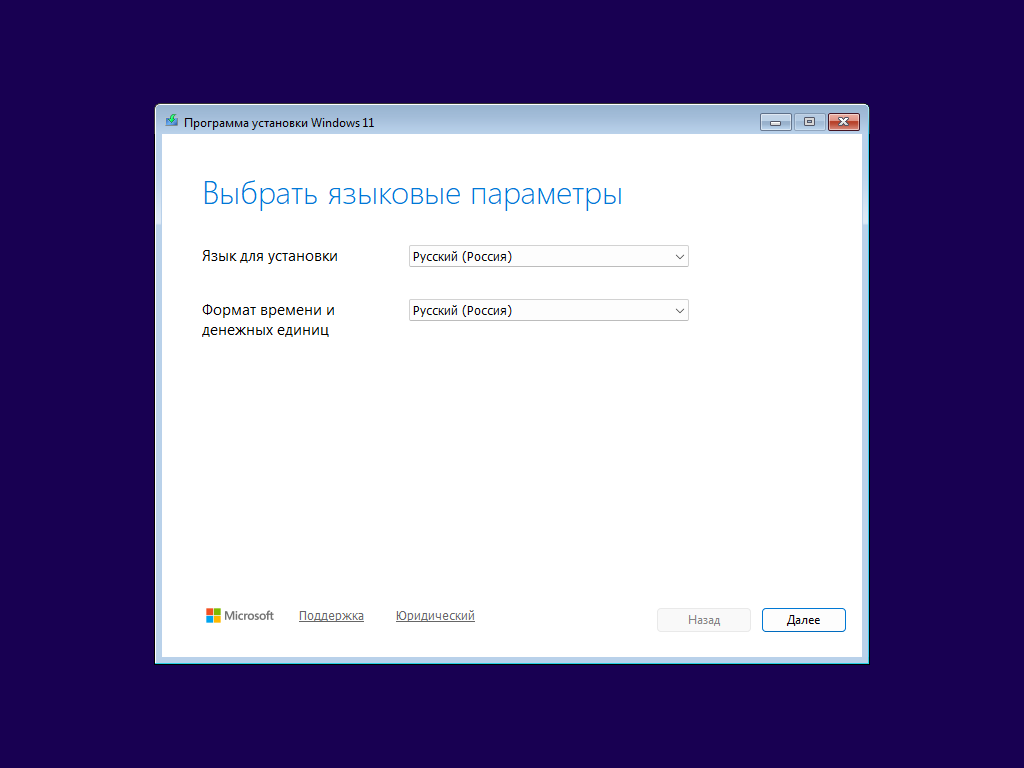
- На экране выбора языка и выпуска проверьте предложенные значения. Для другого компьютера снимите использование рекомендуемых параметров, если они не подходят. Для русскоязычной установки выберите русский язык.
- На экране выбора носителя укажите «USB-устройство флэш-памяти», а не ISO-файл.
- Выберите нужный съёмный накопитель по букве и названию, сверив его объём в Проводнике. Если он не появился, обновите список. Перед продолжением ещё раз проверьте устройство: следующий шаг запускает подготовку с удалением его содержимого.
- Дождитесь окончания загрузки и записи. Не извлекайте флешку в процессе. Когда средство сообщит о готовности носителя, нажмите «Готово».
Ожидаемый результат — накопитель с файлами установщика. Продолжительность зависит от интернета и скорости USB; фиксированное время обещать нельзя.
Как проверить готовую флешку без установки Windows
Наличие setup.exe и папок sources, boot, efi — предварительная проверка. Она не доказывает, что конкретный компьютер сможет загрузиться с USB.
- Сохраните открытые документы и оставьте флешку подключённой к компьютеру, на котором хотите проверить запуск.
- Перезагрузите ПК и откройте разовое меню загрузки — Boot Menu. Клавиша зависит от модели; часто это F12, F11 или Esc. Точную комбинацию проверьте в руководстве производителя.
- Выберите USB-накопитель. Если доступны два пункта с одинаковым именем, для носителя GPT/UEFI выбирайте вариант с пометкой UEFI.
- Дождитесь начального экрана установщика. Для проверки не переходите к удалению разделов, форматированию и установке.
- Завершите работу установщика, выключите компьютер и извлеките флешку. Затем загрузитесь с внутреннего диска.
Появление установщика подтверждает загрузку носителя на этом ПК, но ещё не подтверждает успешную установку, активацию и наличие всех драйверов. Дальнейшие действия разобраны в статье «Как установить или переустановить Windows 11».
Разовое Boot Menu обычно удобнее постоянного изменения порядка загрузки. Если вы всё же меняли приоритет в UEFI, верните первоначальный после проверки.
Если Rufus не видит флешку или USB не загружается
| Симптом | Что проверить |
|---|---|
| Программа не видит флешку | Есть ли она в Проводнике; переподключите напрямую в другой USB-порт и обновите список устройств. Не включайте показ всех дисков, пока не определили нужный накопитель. |
| «СТАРТ» недоступен | Выберите накопитель и ISO, дождитесь анализа образа. Надпись «Обнаружено устройств: 0» означает, что Rufus пока не видит подходящий диск. |
| Нет кнопки «СКАЧАТЬ» | Для записи готового ISO она не нужна: используйте «ВЫБРАТЬ». По FAQ Rufus, встроенное скачивание зависит от проверки обновлений и доступности загрузочного скрипта. |
| Нет окна с обходом TPM | Оно открывается после «СТАРТ», а не в списке «Параметры образа». Проверьте версию Rufus и то, что выбран официальный ISO Windows 11. |
| Не хватает места | Возьмите накопитель большей ёмкости. Размер ISO и фактически доступное место важнее надписи «8 ГБ» на корпусе. |
| Ошибка записи или чтения | Сохраните текст ошибки, проверьте образ, попробуйте другой порт и заведомо исправную флешку. Не считайте частично записанный носитель готовым. |
| ISO скачан, но USB не загружается | Убедитесь, что образ записан программой, а не просто скопирован одним файлом на флешку. |
| USB отсутствует в Boot Menu | Подключите его до включения ПК, проверьте другой порт и совпадение режима UEFI с параметрами записи. Если Rufus предупреждает об отозванном загрузчике или UEFI выдаёт ошибку Secure Boot, возьмите свежий официальный ISO и проверьте документацию производителя ПК. Не отключайте защиту наугад. |
| Снова запускается установленная Windows | Выберите накопитель через разовое меню, а не обычную перезагрузку. Проверьте документацию модели. |
| Установщик сообщает о несовместимом компьютере | Запись носителя могла пройти успешно; проверьте требования оборудования отдельно. |
Если сайт Microsoft или средство загрузки возвращает ошибку, сохраните её код и повторите попытку позже. Не заменяйте официальный образ случайной сборкой только потому, что она скачивается быстрее.
Как снова использовать флешку для файлов
После завершения работы скопируйте с USB всё нужное. В Rufus выберите этот накопитель, в «Методе загрузки» — «Незагрузочный», задайте файловую систему и запустите форматирование. Оно удалит установочные файлы и созданные программой дополнительные разделы.
Для хранения файлов больше 4 ГБ подойдут exFAT или NTFS; совместимость с телевизором, магнитолой и другими устройствами проверьте в их документации. После форматирования убедитесь, что виден ожидаемый объём и на флешку можно скопировать и прочитать тестовый файл. Прежние файлы, удалённые при создании установщика, форматирование не восстановит.
Частые вопросы
Для описанных способов — нет. Media Creation Tool или Rufus должны подготовить загрузчик и установочные файлы. Копирование одного ISO обычным способом этого не делает.
Для Media Creation Tool Microsoft указывает минимум 8 ГБ. Для конкретного ISO проверьте размер образа и доступное место. Практичнее использовать 16 ГБ или больше.
Запись удаляет данные выбранного USB-накопителя. Внутренний диск изменяется на последующих этапах установки, а не при подготовке флешки. Поэтому важно правильно выбрать устройство.
Да, если архитектура образа, режим загрузки и оборудование подходят каждому ПК. Создание флешки не переносит лицензию и не гарантирует совместимость всех компьютеров.
Нет. Дополнительные опции снимают часть проверок установщика, но не добавляют возможности оборудования и не обеспечивают официальную поддержку или гарантированные обновления.