Оригинальный образ Windows 11 на русском языке можно бесплатно скачать на сайте Microsoft: выберите ISO, затем язык «Русский» и подходящую архитектуру. Для обычного ПК нужен x64, для компьютера с процессором ARM — отдельный образ Arm64. Ещё один официальный способ получить ISO на компьютере с Windows — Media Creation Tool.
Бесплатно предоставляется установочный файл. Для использования Windows нужна подходящая лицензия; загрузка ISO не выдаёт ключ продукта и не активирует систему. Условия активации описаны в справке Microsoft. Установка Windows 11 описана отдельно.
Какой вариант загрузки выбрать
На узком экране таблицу можно прокрутить по горизонтали.
| Что вам нужно | Способ | Что получите |
|---|---|---|
| Образ для ПК с процессором Intel или AMD, либо виртуальной машины x64 | Прямая загрузка ISO в браузере | Готовый файл .iso; можно сравнить его SHA-256 с таблицей Microsoft |
| Образ для устройства или виртуальной машины ARM | Отдельная страница Windows 11 Arm64 | ISO для ARM; перед установкой на реальное устройство проверьте требования производителя к драйверам |
| Получить ISO с помощью официальной программы в Windows | Media Creation Tool | Программа скачает установочные файлы и соберёт ISO на вашем компьютере |
| Обновить Windows на текущем компьютере | Руководство по обновлению | Другой сценарий: помощник по установке не предназначен для сохранения ISO |
Посмотрите тип целевого компьютера в «Параметры» → «Система» → «О системе» или найдите через поиск Windows приложение «Сведения о системе» и строку «Тип системы». Ориентируйтесь на процессор компьютера, где будете устанавливать Windows, а не на устройство, с которого скачиваете образ. Windows 11 не имеет 32-разрядного выпуска x86. Выбор x64 или Arm64 сам по себе не подтверждает совместимость: отдельно проверьте системные требования.
Для сохранения ISO флешка не требуется. Выберите папку на диске с достаточным свободным местом. Размер образа меняется с выпуском; если используете MCT, учитывайте также место для временных файлов. Образ для обновления с сохранением приложений должен соответствовать языку установленной Windows.
Скачать русский ISO с сайта Microsoft
- Откройте официальную страницу «Скачать Windows 11». Номер текущего выпуска указан вверху страницы.
- Прокрутите до раздела «Скачивание образа диска Windows 11 (ISO) для 64-разрядных устройств». Не нажимайте кнопку помощника по установке в начале страницы.
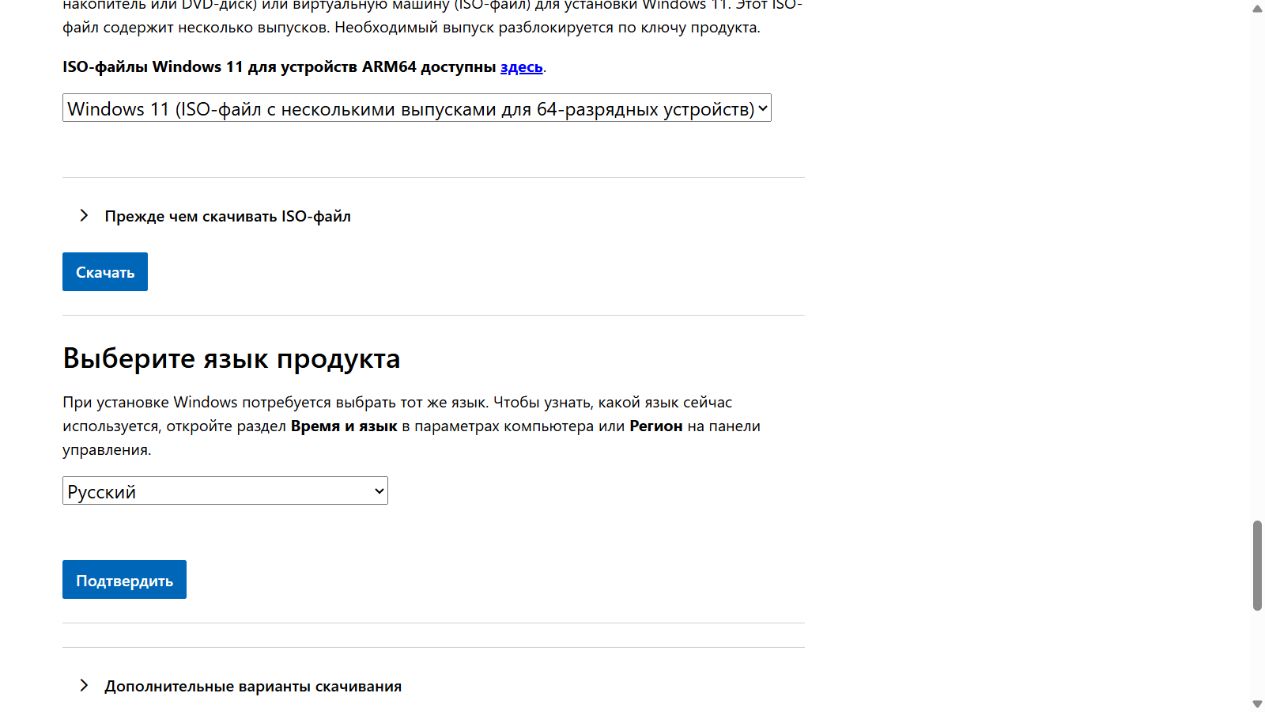
- Выберите в списке ISO-файл Windows 11 с несколькими выпусками и нажмите «Скачать».
- В появившемся разделе «Выберите язык продукта» укажите «Русский» и нажмите «Подтвердить». Русский язык самой веб-страницы не заменяет этот выбор.
- Нажмите кнопку загрузки для 64-разрядной системы, выберите место сохранения и дождитесь завершения. Результат — файл с расширением .iso, а не архив с отдельной программой-загрузчиком.
Ссылка, которую создаёт Microsoft, действует 24 часа. Если срок истёк, повторите выбор выпуска и языка, чтобы получить новую. Не сохраняйте такую ссылку как постоянный адрес загрузки.
Образ содержит несколько редакций. Для переустановки выбирайте редакцию, соответствующую вашей лицензии: например, лицензия Home не активирует Pro. Корпоративные выпуски и сборки Insider — отдельные варианты загрузки, а не замена обычному образу для домашнего ПК.
Если нужен образ Arm64
Перейдите на официальную страницу Windows 11 для ПК с процессорами ARM и выполните тот же выбор образа и языка. MCT для Windows 11 создаёт носители x64, поэтому для ARM выбирайте отдельный ISO. Microsoft предупреждает, что для загрузки с установочного носителя на ARM-устройстве могут понадобиться драйверы производителя.
Скачать Media Creation Tool и сохранить ISO
Этот способ рассчитан на работу в Windows; для запуска инструмента нужны права администратора. В браузере на macOS или Linux используйте прямую загрузку ISO. Если нужна только копия инструмента, достаточно первого шага и проверки его подписи.
- На странице загрузки Windows 11 найдите раздел «Создание установочного носителя Windows 11» и нажмите «Скачать». Будет сохранён исполняемый файл Media Creation Tool — это ещё не образ Windows.
- Проверьте цифровую подпись файла по инструкции ниже, затем запустите программу. Если Windows попросит разрешение администратора, проверьте издателя Microsoft.
- Прочитайте лицензионное соглашение. Если согласны с условиями, нажмите «Принять». Если появится выбор действия, укажите «Создать установочный носитель для другого компьютера».
- На экране выбора параметров образа укажите русский язык. Если параметры недоступны, снимите флажок использования рекомендуемых параметров для этого компьютера, затем выберите язык и продолжите. Это особенно важно, когда скачиваете образ для другого ПК.
- При выборе носителя отметьте «ISO-файл». Для этой задачи не выбирайте USB-накопитель: запись на него удаляет содержимое выбранного устройства.
- Укажите папку и имя файла, дождитесь загрузки и создания образа. Когда программа сообщит о завершении, закройте её. Предложение записи DVD использовать не обязательно.
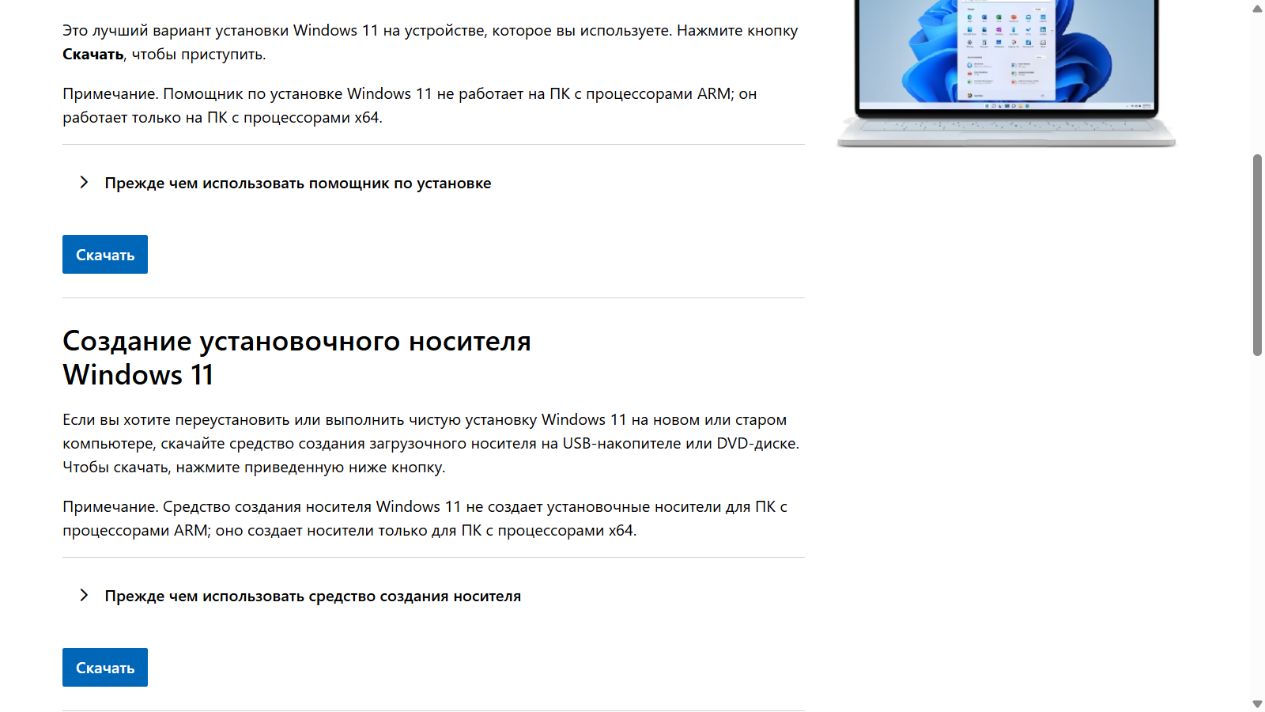
В отличие от прямой загрузки, MCT формирует ISO из скачанных файлов. Поэтому хеш готового образа из MCT не следует сравнивать с хешем готового ISO на веб-странице: это разные файлы. Если вам нужна именно проверка по опубликованной контрольной сумме Microsoft, выберите прямую загрузку.
Чтобы остановить получение образа, отмените загрузку в браузере или закройте MCT через его обычную команду отмены. Получение ISO само по себе не переустанавливает Windows. Ненужный завершённый образ можно удалить как обычный файл; перед этим убедитесь, что он больше не понадобится.
Что делать, если загрузка из России не проходит
Проверяйте, на каком этапе произошёл сбой: не открывается страница Microsoft, не создаётся ссылка на ISO, сервер отказывает в выдаче файла или ошибку показывает MCT. Это разные ситуации. Код 403 означает отказ сервера, но сам по себе не доказывает, что причина связана именно с вашим регионом.
- Страница открывается, но ссылка не создаётся. Если Microsoft предлагает повторить запрос позже, подождите и попробуйте снова. Запишите сообщение и код ошибки. Если уже используете VPN или прокси, проверьте доступ через другое разрешённое подключение: сервис загрузки может отклонять отдельные адреса.
- Ссылка получена, а файл не скачивается. Проверьте её срок действия. Получите новую ссылку на той же официальной странице и попробуйте другое доступное подключение. Загрузка самой страницы не подтверждает доступ к серверу, который выдаёт ISO.
- MCT скачался, но не получает образ. Сначала проверьте свободное место и доступ в интернет, сохраните полный код ошибки. Успешная загрузка .exe не гарантирует работу следующих запросов программы. Прямая загрузка ISO позволяет проверить другой официальный путь.
Работающий способ у другого пользователя не гарантирует результат у вашего провайдера. Rufus/Fido тоже запрашивает ссылки у Microsoft, поэтому его функция загрузки не гарантирует обход отказа сервера. Старые инструкции с Telegram-ботами, Internet Archive, сторонними облаками и скриптами не подтверждают сегодняшнюю доступность официальной загрузки.
Если прямой доступ получить не удалось, можно скачать образ через доступное разрешённое подключение на другом компьютере и перенести файл. Перед использованием сравните его SHA-256 с данными Microsoft для того же выпуска, языка и архитектуры. Не заменяйте оригинальный ISO сборкой с неизвестными изменениями и не отключайте защиту ради загрузчика.
Как проверить скачанные файлы
Контрольная сумма ISO
После завершения прямой загрузки раскройте на странице Microsoft блок «Проверка скачивания». Найдите хеш для русского языка и нужной архитектуры. SHA-256 — контрольная сумма содержимого файла: совпадение с доверенным эталоном показывает, что получены те же данные.
- Найдите через поиск Windows программу Windows PowerShell и откройте её. Для чтения доступного вам ISO права администратора обычно не нужны.
- Выполните команду, заменив пример на полный путь к своему файлу. Кавычки нужны, если в пути есть пробелы:
Get-FileHash -LiteralPath "C:\ISO\Windows11.iso" -Algorithm SHA256- Дождитесь результата и сравните всю строку в столбце
Hashсо значением Microsoft. Используйте эталон именно скачанного выпуска: при обновлении образа контрольная сумма меняется.
При несовпадении сначала перепроверьте выпуск, язык, архитектуру и выбранный файл. Если сравниваете один и тот же образ, скачайте его заново. Одно вычисление хеша без сравнения с доверенным эталоном не подтверждает подлинность. Открытие ISO в Проводнике тоже не заменяет эту проверку.
Описание команды: Get-FileHash в документации Microsoft. Для образа из MCT можно сохранить хеш после создания и сравнить с ним копию после переноса — это проверит сохранность копирования, но не заменит эталон Microsoft.
Цифровая подпись Media Creation Tool
Нажмите скачанный файл .exe правой кнопкой мыши, откройте «Свойства» → «Цифровые подписи», выберите подпись Microsoft и нажмите «Сведения». Проверьте, что подпись действительна. Если вкладки нет или проверка сообщает проблему, не запускайте файл до выяснения причины; повторно скачайте инструмент с официальной страницы.
Проверку можно выполнить и в PowerShell:
Get-AuthenticodeSignature -LiteralPath "C:\ISO\MediaCreationTool.exe" | Format-List Status,SignerCertificateОжидаемый статус корректно проверенной подписи — Valid, подписант — Microsoft Corporation. Если указан другой статус, посмотрите сведения об ошибке: она может быть связана как с файлом, так и с проверкой сертификата. Команда описана в документации Microsoft. Эта проверка относится к программе, а не к ISO, который она впоследствии создаст.
Что делать после скачивания
Сохраните проверенный образ до подготовки установочного носителя. Для установки следуйте отдельному руководству; для обновления текущей Windows — инструкции по переходу с Windows 10. Не запускайте setup.exe только ради проверки того, что ISO открывается: этот файл начинает сценарий установки.
Частые вопросы
Для прямой загрузки обычного ISO Microsoft не требует вводить ключ продукта. Это не выдаёт лицензию: для использования и активации Windows нужна подходящая цифровая лицензия или ключ.
Обычный образ Microsoft содержит несколько редакций. При установке выбирайте ту, для которой у вас есть лицензия. Наличие Pro в образе не позволяет активировать её ключом Home.
Язык страницы и язык продукта выбираются отдельно. В форме ISO укажите «Русский»; в MCT проверьте язык образа и при необходимости снимите флажок рекомендуемых параметров текущего компьютера.
Проверьте, что сравниваете тот же выпуск, язык и архитектуру. Образ, собранный Media Creation Tool, отличается от готового ISO с сайта. Для прямой загрузки несовпадение с правильным эталоном требует повторной загрузки и проверки.
Да. Выбирайте архитектуру и язык для целевого ПК. После переноса сравните SHA-256 с эталоном Microsoft для прямого ISO; для образа из MCT — с хешем исходного файла, чтобы проверить сохранность копирования.
Сохранение ISO в браузере или создание ISO в MCT само по себе не переустанавливает систему. Изменения на дисках начинаются при записи носителя или выполнении установки — это отдельные действия.