Если Windows 11 пишет «Невозможно найти среду восстановления», сначала проверьте WinRE командой reagentc /info. При отключённой среде попробуйте её включить; если образ отсутствует или указан неверный путь, одного включения недостаточно. Ниже разберём, как отличить эти ситуации и когда лучше перейти к восстановлению с официального носителя.
WinRE — отдельная среда с инструментами восстановления. Её включение само по себе не сбрасывает Windows и не удаляет ваши файлы. А вот последующий сброс или переустановка меняют систему, поэтому заранее сохраните важные данные на другом носителе. Перед перезагрузкой в средства восстановления подготовьте ключ BitLocker, если диск зашифрован.
Проверить состояние и путь командой reagentc /info
- Откройте поиск, введите Командная строка и выберите Запуск от имени администратора. При необходимости подтвердите запрос контроля учётных записей. Подробный путь есть в инструкции как открыть командную строку.
- Выполните команду в работающей Windows:
reagentc /infoНайдите строки Состояние среды восстановления Windows и Расположение среды восстановления Windows. Значение Enabled означает, что среда включена, Disabled — отключена. Сохраните полный вывод до изменений. В нём может быть путь вида \\?\GLOBALROOT\device\harddisk0\partition4\Recovery\WindowsRE: номера диска и раздела на вашем ПК могут отличаться.

| Что обнаружено | Следующее действие | Чего это пока не доказывает |
|---|---|---|
| Disabled | Попробовать /enable и перечитать состояние | Что образ обязательно существует и исправен |
| Enabled и заполненный путь | Проверить вход в WinRE; сохранить точный текст повторной ошибки | Что сброс завершится успешно |
| /enable сообщает, что образ не найден | Проверить штатную папку и происхождение доступного образа | Что нужно удалять или создавать раздел |
| Ошибка доступа, обновления или конфигурации | Разобрать сообщение и журнал до новых изменений | Что причина именно в отсутствии winre.wim |
Отсутствие файла в C:\Windows\System32\Recovery ещё не означает, что WinRE удалена: после настройки образ может находиться на скрытом разделе. Ориентируйтесь на результат /info, а не только на содержимое папки. Наличие раздела с названием «Восстановление» тоже не подтверждает, что именно он используется.
Включить отключённую WinRE
Этот шаг подходит, если /info показывает Disabled. В той же командной строке администратора выполните:
reagentc /enable
reagentc /info
При успешном включении ожидается Enabled и путь к среде восстановления. Если образ заранее не зарегистрирован, Windows пытается использовать winre.wim из Windows\System32\Recovery. Команда не скачивает недостающий образ. Сообщение об успехе следует подтвердить состоянием и входом в WinRE, как описано ниже.
Если команда сообщает, что образ не найден, не повторяйте её по кругу. Сначала проверьте наличие файла командой только для чтения:
dir /a "%windir%\System32\Recovery\winre.wim"Если файла нет, переходите к следующему разделу. При другом сообщении сохраните его целиком. Для разбора ошибки полезен журнал C:\Windows\Logs\ReAgent\ReAgent.log; перед передачей журнала другому человеку проверьте, нет ли в нём личных путей и других данных.
Когда нужен winre.wim и команда /setreimage
Образ WinRE называется winre.wim. Microsoft описывает его получение из смонтированного установочного образа Windows: внутри него файл находится в Windows\System32\Recovery. Это не тот же файл, что install.wim, install.esd или boot.wim. Переименовывать их в winre.wim нельзя.
Для ручного восстановления используйте официальный образ Windows 11 для вашей версии системы и архитектуры — x64 или Arm64. Версию и сборку можно посмотреть через Win + R → winver, тип системы — в Параметры → Система → О системе. Совпадение архитектуры и выпуска — предварительный отбор, а не гарантия: в WinRE могут требоваться драйверы накопителя и актуальные обновления. Microsoft рекомендует обслуживать Windows и её образ восстановления согласованно. Произвольный файл с другого ПК или из файлового обменника не подходит как надёжный источник.
Если источник и совместимость не установлены, не подменяйте действующий образ. Документация Microsoft по обслуживанию образов предназначена для подготовленной среды развёртывания; она не обещает, что копирование файла из любого ISO исправит любой установленный ПК. При отсутствии уверенности используйте официальные альтернативы ниже или передайте диагностику специалисту.
Уже полученный файл можно изучить без регистрации в системе. Например, если он сохранён в C:\WinRE-source:
DISM /Get-ImageInfo /ImageFile:C:\WinRE-source\winre.wim /Index:1Проверьте сведения об архитектуре, версии и языках. Успешное чтение метаданных не доказывает совместимость драйверов или возможность загрузки. Для установочного install.wim сначала просматривают список индексов через DISM /Get-ImageInfo, затем сведения о нужном индексе; номер 1 нельзя автоматически считать вашей редакцией Windows. Внутри самого образа WinRE используется индекс 1.
Команда /setreimage нужна, когда требуется зарегистрировать расположение уже существующего подходящего winre.wim. Она не извлекает файл и не создаёт раздел. Для работающей Windows параметр /path указывает папку с образом, без имени файла. Если проверенный образ уже находится в штатной папке и WinRE отключена, последовательность такая:
reagentc /setreimage /path C:\Windows\System32\Recovery
reagentc /enable
reagentc /info
Пример предполагает, что Windows установлена в C:\Windows. Если у вас другой путь, используйте его. Параметр /target предназначен для настройки офлайн-установки Windows и в этом сценарии не нужен. Не копируйте команды с буквами разделов из чужих инструкций: в среде восстановления буквы могут отличаться.
Для возврата к прежней конфигурации нужен сохранённый исходный путь и прежний образ. Если WinRE до работы была отключена, reagentc /disable снова отключит её, но это не восстановит заменённые файлы. Рабочую включённую среду отключать ради профилактики не следует. Если исходный образ утрачен, универсальной команды отмены подмены нет.
Если раздел отсутствует или команда всё равно не работает
Не удаляйте recovery-раздел и не уменьшайте системный том только из-за этой ошибки. Несколько разделов восстановления могут остаться после обновлений; их размер и подпись не позволяют безопасно выбрать «лишний». Для ручного изменения разметки нужно установить используемый путь WinRE, схему диска, наличие шифрования, свободное место и состояние загрузки.
Если нужный диск отключён, образ повреждён или ошибка указывает на конфигурацию загрузки, одной регистрации пути может быть недостаточно. Сохраните вывод reagentc /info, сообщение команды и журнал ReAgent. На рабочем или учебном устройстве передайте их администратору. На личном ПК сначала сделайте резервную копию; далее выбирайте восстановление с носителя или индивидуальную диагностику разметки.
Проверить результат без запуска сброса
- Выполните
reagentc /info: проверьтеEnabledи непустое расположение. - Сохраните открытые документы и подготовьте ключ BitLocker. Откройте Параметры → Система → Восстановление. В разделе Расширенные параметры запуска выберите Перезагрузить сейчас и подтвердите перезагрузку.
- После перезапуска убедитесь, что доступно меню с пунктом Поиск и устранение неисправностей. Для этой проверки не выбирайте сброс и не подтверждайте удаление данных.
- Выберите Продолжить, чтобы вернуться в Windows. Если меню не открылось или возникла ошибка, сохраните её текст: регистрация среды ещё не означает, что она загружается.
После успешной проверки можно вернуться к исходной задаче. Если вы хотели сбросить Windows 11, заново откройте мастер сброса, но перед подтверждением прочитайте список последствий. Загрузка WinRE подтверждает доступность среды, а не успешность будущей переустановки.
Официальные варианты, если восстановить WinRE не удалось
Если Windows не запускается или локальная среда недоступна, на другом рабочем ПК подготовьте официальный установочный USB-носитель. При его создании данные на выбранной флешке будут удалены. Запустите проблемный ПК с носителя через меню загрузки производителя и выберите вариант восстановления компьютера, а не установки Windows. Названия экранов зависят от версии установщика. Это открывает среду восстановления с носителя, но само по себе не исправляет локальную WinRE.
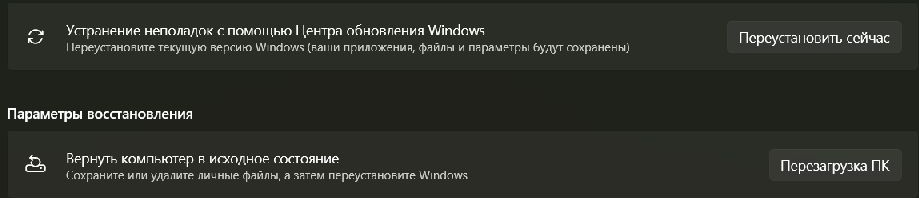
Если Windows запускается, а цель — исправить системные компоненты с сохранением приложений, файлов и настроек, проверьте раздел Система → Восстановление: там может быть доступна переустановка через Центр обновления Windows. Нужны питание и интернет; вариант доступен не на всех сборках и управляемых устройствах. Это отдельный способ ремонта системы, без гарантии исправления конкретной ошибки WinRE.
| Действие | Для чего подходит | Что происходит с данными |
|---|---|---|
| Включение или регистрация WinRE | Вернуть доступ к локальным инструментам | Само по себе не выполняет переустановку |
| Ремонт через Центр обновления | Переустановить текущую версию, исправить компоненты | Сохраняет приложения, файлы и настройки |
| setup.exe из носителя в работающей Windows | Переустановка с доступным вариантом сохранения | Проверяйте итоговый выбор «Сохранить личные файлы и приложения»; если его нет, остановитесь |
| Сброс компьютера | Переустановить Windows с удалением приложений | Можно сохранить личные файлы или удалить всё; резервная копия нужна заранее |
| Чистая установка с загрузочного носителя | Новая установка Windows | Удаляет файлы, приложения и настройки; не используйте как диагностический тест |
Запуск setup.exe с выбором «Ничего не сохранять» — переустановка с удалением данных, а не безопасный эквивалент включения WinRE. Её нельзя предлагать как безобидную проверку. Подготовка и различия способов разобраны в руководстве по установке и переустановке Windows 11.
Частые вопросы
Облачная загрузка — источник файлов для сброса, а не команда восстановления локальной WinRE. Не рассчитывайте, что выбор облака устранит отсутствие среды. При недоступном сбросе используйте диагностику WinRE или официальное восстановление с носителя.
Если reagentc /info уже показывает Disabled, предварительно отключать нечего. Рабочую среду со статусом Enabled не следует отключать без установленной причины.
Образ может находиться на отдельном скрытом разделе. Сначала смотрите расположение в reagentc /info. Отсутствие файла в System32\Recovery само по себе не доказывает его удаление.
Не используйте случайный образ как универсальную замену. Для Windows 11 нужен проверенный источник подходящей версии и архитектуры с необходимыми драйверами и обновлениями. Совместимость нельзя установить только по имени файла.
Сначала проверьте вход в среду восстановления и сохраните резервную копию. Enabled подтверждает регистрацию WinRE, но не гарантирует успешный сброс. Подтверждение сброса — отдельное действие с последствиями для приложений и данных.