Чтобы открыть командную строку в Windows 11, нажмите Win + R, введите cmd и нажмите Enter. Если инструкция требует прав администратора, найдите cmd через поиск в меню «Пуск» и выберите «Запуск от имени администратора». Командная строка может открыться в отдельном окне или во вкладке Windows Terminal — в обоих случаях вы работаете с cmd.
Какой способ выбрать
| Что нужно | Подходящий способ |
|---|---|
| Ввести обычную команду | «Выполнить» или поиск |
| Выполнить действие, для которого нужны права администратора | Поиск → «Запуск от имени администратора» |
| Открыть cmd рядом с другими оболочками | Профиль «Командная строка» в Терминале |
| Работать с файлами определённой папки | Адресная строка Проводника |
| Поиск и меню «Пуск» не отвечают | Диспетчер задач → запуск новой задачи |
Через поиск: обычный запуск и от администратора
- Откройте меню «Пуск» и введите в поиске
cmdили «командная строка». Можно использовать кнопку поиска на панели задач. - Для обычного запуска нажмите найденное приложение «Командная строка».
- Для запуска с повышенными правами щёлкните найденное приложение правой кнопкой мыши и выберите «Запуск от имени администратора». Если этот пункт показан рядом с результатом поиска, можно нажать его сразу.
- Если появится запрос контроля учётных записей, подтвердите запуск. Для стандартной учётной записи Windows может запросить имя и пароль администратора.
Не нужно запускать cmd от администратора при каждом открытии. Повышенные права нужны для конкретных действий, например некоторых операций восстановления системы. Команды, запущенные в таком окне, тоже получают расширенные права.
Если у вас нет данных администратора или запуск запрещён политикой рабочего компьютера, другой способ открытия cmd не снимет ограничение. Обратитесь к администратору устройства. Отключать контроль учётных записей ради запуска не требуется.
Этот способ запуска с повышенными правами описан и в справке Microsoft.
Через окно «Выполнить»
- Нажмите Win + R.
- Введите
cmd. - Нажмите Enter или кнопку «ОК».
Откроется интерактивная командная строка: вы сможете вводить команды, а окно останется открытым до завершения сеанса. Для запуска с повышенными правами вместо Enter используйте Ctrl + Shift + Enter и подтвердите запрос UAC, если он появится. Если повышение прав не произошло, используйте явный пункт «Запуск от имени администратора» в поиске.
На этом шаге вводите только cmd, без дополнительных команд. Запись вида cmd /c команда выполняет указанную команду и завершает cmd, поэтому окно может сразу закрыться. Параметр /k оставляет командную строку открытой после выполнения команды.
Через Терминал: как открыть именно cmd
Windows Terminal, или «Терминал», — приложение с вкладками для работы с командными оболочками. Внутри него могут запускаться и Командная строка, и PowerShell. Поэтому появление окна Терминала после запуска cmd само по себе не означает, что открылась другая оболочка.
- Щёлкните кнопку «Пуск» правой кнопкой мыши или нажмите Win + X.
- Выберите «Терминал» для обычного запуска либо «Терминал (Администратор)» для повышенных прав. В некоторых версиях в названии есть слово Windows. При запуске от администратора подтвердите запрос UAC, если он появится.
- В окне Терминала нажмите стрелку раскрывающегося меню рядом с кнопкой «+» и выберите профиль «Командная строка».
В новой вкладке откроется cmd. Если Терминал запущен от администратора, новая вкладка также работает с повышенными правами. Обычные и повышенные вкладки нельзя смешивать в одном окне Терминала; чтобы вернуться к обычным правам, откройте отдельное окно обычным способом.
При стандартных настройках Терминал сначала открывает PowerShell. Профиль по умолчанию можно изменить, поэтому на другом компьютере начальная вкладка может отличаться. Если Терминала нет или нужный профиль удалён из его меню, откройте cmd через поиск: устанавливать Терминал ради командной строки не обязательно.
Почему PowerShell — другая оболочка
Командная строка запускает интерпретатор cmd.exe. PowerShell использует другой язык команд и сценариев. Некоторые программы, например ipconfig.exe, работают в обеих оболочках, но это не делает их синтаксис одинаковым.
В обычном оформлении приглашение cmd выглядит примерно как C:\Windows\System32>, а приглашение PowerShell начинается с PS. Оформление можно изменить, поэтому для проверки cmd введите:
echo %COMSPEC%В cmd обычно появится путь к cmd.exe, например C:\Windows\System32\cmd.exe. Если инструкция написана для командной строки, откройте соответствующий профиль, прежде чем копировать её команды в PowerShell.
Как сделать командную строку начальным профилем
- Откройте меню со стрелкой в Терминале и выберите «Параметры».
- Перейдите в раздел «Запуск».
- В поле «Профиль по умолчанию» выберите «Командная строка» и сохраните настройку.
После этого кнопка «+» будет открывать выбранный профиль. При обычном запуске Терминала он тоже используется, если не настроено восстановление предыдущего сеанса или другое действие при запуске. Настройка не даёт прав администратора. Для отмены верните прежний профиль, например Windows PowerShell, и снова сохраните изменения.
Не путайте профиль по умолчанию с полем «Приложение терминала по умолчанию»: второе определяет, какое приложение отображает консольные программы. Для работы с cmd менять его не нужно. Различие этих настроек объяснено в документации Microsoft.
Как открыть командную строку в нужной папке
Этот способ удобен, когда команда должна работать с файлами открытой папки: не придётся сначала переходить в неё командой cd.
- Откройте нужную локальную папку в Проводнике.
- Нажмите Ctrl + L или щёлкните адресную строку с путём папки.
- Замените отображаемый путь на
cmdи нажмите Enter.
Командная строка откроется с этой папкой в качестве текущей. Чтобы увидеть текущий путь, введите cd без параметров и нажмите Enter. Способ рассчитан на обычные локальные папки; виртуальные разделы Проводника и сетевые пути могут вести себя иначе.
Запуск из обычного Проводника не даёт повышенных прав. Если они нужны, сначала откройте cmd от администратора через поиск, затем перейдите в папку:
cd /d "D:\Рабочая папка"Замените пример своим путём. Возьмите путь в кавычки, если в нём есть пробелы. Параметр /d позволяет одновременно сменить папку и диск. Эта команда меняет текущую папку сеанса, а не содержимое файлов.
Если не работает «Пуск»: запуск через Диспетчер задач
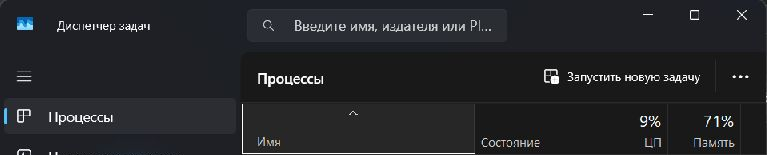
- Нажмите Ctrl + Shift + Esc.
- В Диспетчере задач нажмите «Запустить новую задачу». В старом оформлении откройте меню «Файл» → «Запустить новую задачу»; если показан компактный вид, сначала нажмите «Подробнее».
- Введите
cmd. Если нужны повышенные права и доступен соответствующий флажок, отметьте «Создать задачу с правами администратора». - Нажмите «ОК». При необходимости подтвердите повышение прав.
Отсутствие флажка не доказывает, что окно будет обычным: Диспетчер задач сам может работать с повышенными правами. Перед выполнением административных команд проверьте права открывшегося процесса. Если Диспетчер задач также не запускается, этот способ не поможет.
Запуск файла cmd.exe и ярлык
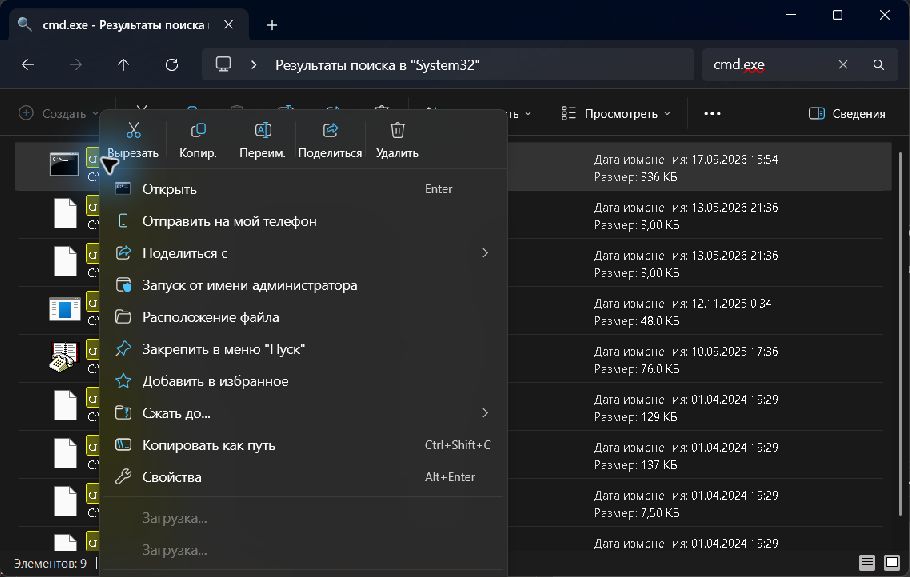
Если поиск не находит приложение, откройте в Проводнике папку C:\Windows\System32 и найдите файл cmd.exe. Если Windows установлена на другом диске, путь будет отличаться. При скрытых расширениях файл может отображаться как cmd с типом «Приложение».
Двойной щелчок открывает командную строку. Для повышения прав щёлкните файл правой кнопкой мыши и выберите «Запуск от имени администратора». Не удаляйте и не перемещайте системный файл.
Для частого использования создайте ярлык: щёлкните свободное место рабочего стола правой кнопкой мыши, выберите «Создать» → «Ярлык», укажите %SystemRoot%\System32\cmd.exe и задайте имя, например «Командная строка». Через правую кнопку мыши по ярлыку можно выбрать запуск от администратора. Удаление ярлыка не удаляет cmd.
Как проверить запуск и закончить работу
В открытой командной строке введите ver и нажмите Enter. Если появился номер версии Windows и новое приглашение ввода, cmd принимает команды. Проверка ничего не меняет в настройках системы.
У повышенного окна обычно есть слово «Администратор» в заголовке. Сам путь C:\Windows\System32 повышенные права не подтверждает: обычное окно тоже может работать в этой папке. Если заголовок скрыт или изменён, введите:
whoami /groupsНайдите строку с SID S-1-16-12288: это высокий уровень целостности, характерный для обычного запуска с повышенными правами. SID S-1-16-8192 означает средний уровень. Членство в группе «Администраторы» само по себе не равно повышению прав текущего процесса.
Когда закончите, введите exit и нажмите Enter либо закройте окно или вкладку. Закрытие cmd не отменяет уже выполненные команды. Если вы только открыли командную строку и выполнили приведённые проверки, откатывать системные изменения не нужно.
Почему окно сразу закрывается или не открывается
- Запустили .bat-файл или cmd с параметром /c. Закрытие после завершения команды предусмотрено. Для интерактивной работы запускайте только
cmd. - В Терминале открывается PowerShell. Выберите профиль «Командная строка». Если запускаете просто Терминал, он использует настроенный начальный профиль.
- Команда сообщает об отказе в доступе. Проверьте, требуются ли ей права администратора и был ли запуск повышен. Некоторые защищённые действия недоступны даже администратору; не меняйте владельца системных файлов ради обхода ошибки.
- cmd не найден. Проверьте системную папку через Проводник. На рабочем компьютере доступ может быть ограничен администратором. Не скачивайте отдельный cmd.exe с посторонних сайтов.
Частые вопросы
Нет. cmd.exe входит в Windows. Windows Terminal — отдельное приложение для отображения командных оболочек; его отсутствие не означает, что cmd отсутствует.
В Windows 11 в этом меню обычно предлагается Терминал. Откройте в нём профиль «Командная строка» либо запустите cmd через поиск.
Текущий процесс cmd не превращается в повышенный после открытия новой вкладки. Запустите отдельное окно от имени администратора. Обычные и повышенные вкладки в одном окне Терминала не смешиваются.
Стандартная учётная запись не может сама предоставить административные права. При разрешённом повышении Windows запрашивает данные администратора; на управляемом компьютере запуск может быть запрещён политикой.
Команду для вашей конкретной задачи. Для безопасной проверки запуска можно ввести ver: она показывает версию Windows. Само открытие cmd ничего не исправляет и не меняет настройки.
Нет. exit завершает сеанс cmd, но не возвращает изменённые или удалённые данные. Отмена зависит от выполненной команды; в этом руководстве проверочные команды ничего не изменяют.