


Виджеты Windows 11 открываются сочетанием Win + W или кнопкой «Мини-приложения» на панели задач. Там можно добавить и настроить информационные карточки. Виджеты экрана блокировки управляются отдельно в «Персонализации», а для постоянно видимых часов или показателей нагрузки на рабочем столе понадобится сторонняя программа. Ниже разберём эти варианты, отключение лишнего и действия при сбоях.
Какие виджеты выбрать под вашу задачу
| Задача | Наш выбор | Главное ограничение |
|---|---|---|
| Посмотреть прогноз без установки программ | Встроенная карточка «Погода» | Работает внутри панели; прогноз требует подключения к интернету |
| Следить за котировками одним взглядом | «Список наблюдения» на встроенной панели | Добавляйте, если карточка есть в вашем каталоге; это не торговый терминал |
| Постоянные часы на рабочем столе | Rainmeter: illustro → Clock | Потребуется установка; оформление базового скина довольно простое |
| Видеть загрузку CPU и занятую память | Rainmeter: illustro → System | Краткие показатели; для поиска конкретного процесса нужен диспетчер задач |
| Календарь, калькулятор и RSS без выбора сторонних скинов | Widget Launcher | Базовые мини-инструменты; есть покупки внутри приложения |
| Собирать и сохранять разные наборы виджетов | BeWidgets | Сначала проверьте нынешний каталог; состав старых подборок не гарантирован |
| Информация до входа в систему | Встроенные карточки экрана блокировки | Способ настройки зависит от того, какой интерфейс доступен на вашем ПК |
Редакционный выбор для первого знакомства: оставьте встроенную погоду, если достаточно краткого прогноза. Для часов и нагрузки возьмите два стандартных скина Rainmeter. Если нужны сразу несколько бытовых инструментов, начните с Widget Launcher; BeWidgets выбирайте прежде всего ради набора и сохранения раскладок. Устанавливать все три программы одновременно незачем.
Rainmeter — наш выбор для часов, CPU и памяти
Здесь преимущество в конкретном стартовом наборе: Clock и System входят в стандартный illustro, поэтому не нужно искать случайную подборку скинов. Можно загрузить только эти два элемента и убрать остальные. Это удобная отправная точка для рабочего стола с часами и показателями системы; пошаговая настройка приведена ниже.
Выбирайте Rainmeter, если готовы один раз разобраться с загрузкой скинов и их размещением. Если нужен готовый калькулятор или RSS без подбора дополнительных пакетов, предпочтительнее следующий вариант. Не берите Rainmeter только ради красивого погодного скина из старой статьи: его источник прогноза мог перестать работать.
Widget Launcher — для готовых календаря, калькулятора и RSS
Widget Launcher от Chan Software Solutions предлагает готовые часы, календарь, калькулятор, RSS и индикатор CPU. Разработчик также указывает настройку цвета и прозрачности. Мы выбираем его для человека, которому нужны несколько простых инструментов на рабочем столе без поиска отдельных скинов. Базовое приложение бесплатное, но дополнительные возможности могут требовать покупки; актуальные условия смотрите в Store.
Полезное наблюдение из чужой практики: Мартин Йёргенсен в обзоре Holyfile от 21 декабря 2025 года описал испытание бесплатного набора на Windows 11. Ему понравился RSS, но часы и календарь он счёл слишком простыми: в проверенном наборе не было будильника. Поэтому мы рекомендуем этот вариант для просмотра информации, а для напоминаний выбирайте приложение с уведомлениями. Это опыт автора обзора, а не наш тест текущей версии.
Начните с календаря или калькулятора, затем добавьте RSS своей ленты. После установки проверьте результат: калькулятор должен считать, а RSS — показывать записи выбранного источника. При добавлении погоды отдельно проверьте город и обновление прогноза: список функций в Store не доказывает доступность сервиса именно на вашем компьютере. Если программа не подходит, удалите её через «Параметры» → «Приложения» → «Установленные приложения».
BeWidgets — альтернатива для наборов и раскладок
BeWidgets от BeXCool стоит рассмотреть, если хочется собирать собственные наборы. В документации разработчика раскладки описаны как коллекции виджетов, которые можно сохранять и загружать. У программы есть каталог загружаемых виджетов, а в ветке 1.x отдельные виджеты обновляются внутри приложения.
Наш выбор здесь условный: сначала откройте каталог и убедитесь, что нужный элемент действительно доступен, затем сохраните небольшую раскладку и проверьте её повторную загрузку. Старое обещание «шесть бесплатных виджетов» не используйте как описание нынешней версии. Не путайте сохранение своих раскладок с магазином готовых раскладок: последний в документации только запланирован на 2026 год, его фактический запуск мы не подтверждали. Чтобы отказаться от программы, удалите её через список установленных приложений Windows.
В русской Windows слово «виджеты» часто заменено на «Мини-приложения». Не пытайтесь перетащить карточку со встроенной доски на обои: описанный Microsoft интерфейс предназначен для работы внутри панели. Обычный ярлык программы тоже не становится виджетом при закреплении на панели задач.
Руководство рассчитано на личный компьютер с Windows 11. Внешний вид зависит не только от версии системы, но и от обновлений компонентов. На рабочем или учебном ПК часть возможностей может быть недоступна по правилам организации.
Как открыть панель и добавить карточки
- Нажмите Win + W. Другой вариант — щёлкнуть по погоде или значку «Мини-приложения» на панели задач.
- Если открылась лента новостей, перейдите на панель мини-приложений. В новом оформлении для переключения служит боковая навигация.
- Нажмите «+» или «Добавить мини-приложения» — название и расположение кнопки отличаются между версиями.
- Выберите нужную карточку из доступного списка и нажмите «Добавить» или «Закрепить».
- Вернитесь на доску и убедитесь, что появилась именно выбранная карточка. Закройте и снова откройте панель: так проще проверить, сохранилось ли её размещение.
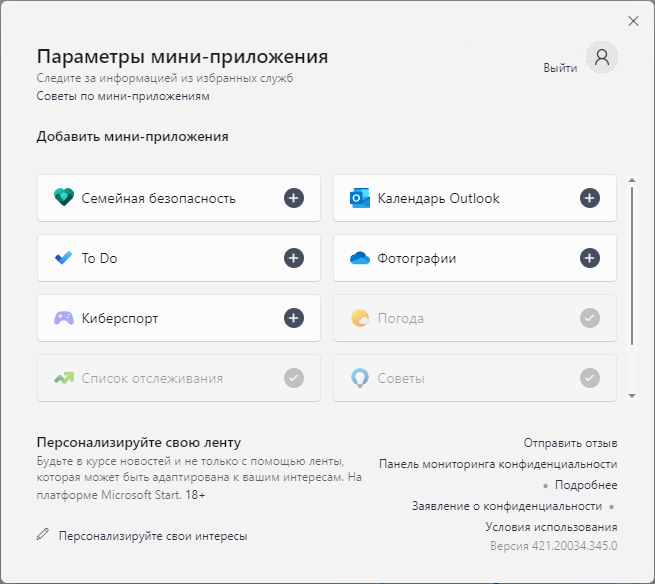
Не все установленные программы предоставляют виджеты. Если нужной карточки нет, ищите приложение с поддержкой Windows Widgets в Microsoft Store, затем снова проверьте список добавления. Сам факт установки программы ещё не гарантирует появление карточки.
Начните с одного-двух элементов под конкретную задачу. Для прогноза выберите погоду, для котировок — список наблюдения. Карточки задач, календаря и других сервисов добавляйте, если они представлены в вашем каталоге и вы используете соответствующее приложение. Состав каталога отличается между компьютерами: ориентируйтесь на свой список добавления.
Виджет показывает краткие сведения: щелчок по детали может открыть приложение или сайт. Указанные шаги добавления и закрепления соответствуют справке Microsoft по работе с мини-приложениями; устройство панели описано в документации Windows Widgets.
Как изменить размер, порядок и погоду
Откройте меню «…» в углу карточки. Если доступны несколько размеров, выберите подходящий: большой элемент удобнее для подробного прогноза, маленький — для беглого просмотра. Набор размеров зависит от конкретного виджета.

Для перестановки захватите карточку за заголовок и перетащите в нужное место закреплённой области. Для удаления используйте «Удалить мини-приложение» или «Открепить мини-приложение». Это убирает карточку с доски; чтобы вернуть её, повторите добавление через каталог.
У погоды откройте «Настроить мини-приложение», если такой пункт есть. Выберите нужный город и проверьте единицы температуры. Название города и °C или °F должны измениться на самой карточке. В некоторых версиях единицы переключаются прямо в меню «…». Для возврата укажите прежний город и единицы; удалять виджет ради этого не требуется.
Не рассчитывайте на то, что изменение города в одном стороннем приложении автоматически настроит все погодные карточки. Проверяйте отдельно тот элемент, которым пользуетесь. При неверном прогнозе сначала посмотрите название города, а уже затем ищите неисправность.
Как убрать новости и открытие при наведении
Если нужны карточки, а новостная лента мешает, откройте параметры панели через значок шестерёнки. В новом интерфейсе откройте раздел «Панели мониторинга» и отключите новостную панель Discover. Русская справка Microsoft называет её «Обнаружение»; локализация на вашем компьютере может отличаться. Так можно убрать новостную панель, сохранив мини-приложения.
В этих же параметрах отключите открытие доски при наведении, если она появляется от случайного движения мыши. После изменения уберите курсор со значка, затем наведите снова: панель не должна открываться автоматически. Щелчок и Win + W остаются удобными способами запуска.
Если указанных переключателей нет, не ищите их в настройках отдельной карточки. Обновите компоненты по разделу ниже и проверьте параметры ещё раз. Для возврата ленты и поведения при наведении включите те же переключатели. Microsoft описывает эти настройки в справке о мини-приложениях.
Как включить или скрыть кнопку на панели задач
- Щёлкните правой кнопкой мыши по свободному месту панели задач.
- Выберите «Параметры панели задач». Тот же раздел находится в «Параметры» → «Персонализация» → «Панель задач».
- В «Элементах панели задач» включите или отключите «Мини-приложения».
- Проверьте результат на панели задач. Для возврата кнопки включите этот переключатель снова.
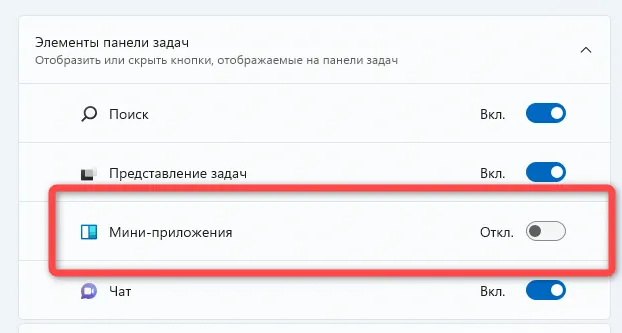
Скрытие кнопки не равно удалению виджетов. Даже без неё доска открывается через Win + W. Этот способ подходит, когда нужно убрать индикатор погоды или лишний значок, сохранив карточки. Выключение кнопки само по себе не гарантирует прекращения фоновой работы.
Способ управления кнопкой подтверждён справкой Microsoft о панели задач. Если ваша цель — сделать интерфейс спокойнее, начните с этих настроек, удаления ненужных карточек и отключения наведения. Для этого не требуется менять реестр или удалять системный пакет.
Как настроить или убрать виджеты экрана блокировки
Откройте «Параметры» → «Персонализация» → «Экран блокировки». Дальнейшие действия выбирайте по тому, какие элементы показаны у вас.
Если есть переключатель и список мини-приложений
- Включите «Мини-приложения», чтобы отображать карточки, или выключите для их скрытия.
- Нажмите «Добавить мини-приложение» под списком и выберите доступное. Для этого места подходят карточки с поддержкой малого размера.
- В меню «…» конкретной карточки удалите её или откройте настройку, если она предусмотрена поставщиком.
- Перетащите элементы в списке, чтобы изменить порядок.
Для проверки заблокируйте компьютер через меню пользователя в «Пуске» и посмотрите, появился ли нужный набор. Возврат выполняется в том же разделе: включите показ и добавьте удалённые элементы. Открытие подробностей карточки может потребовать входа в Windows.
Это актуальный вариант, описанный в справке Microsoft об экране блокировки. Компания отдельно сообщила о замене «Погоды и многого другого» на управляемые карточки в обзоре новых возможностей Windows 11.
Если есть список «Состояние экрана блокировки»
В прежнем интерфейсе выберите «Ничего», чтобы убрать карточки, либо «Погода и многое другое», чтобы вернуть этот набор. Здесь не стоит ожидать тех же возможностей отдельного добавления и перестановки, что в новом списке.
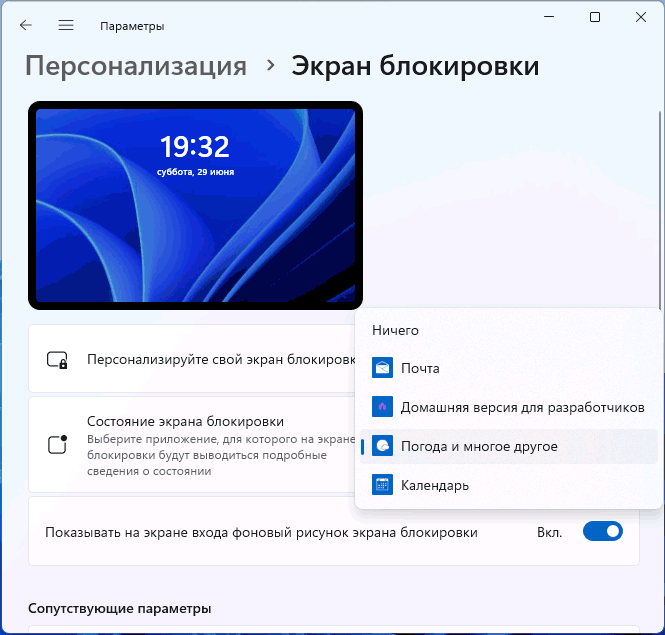
Для старого набора «Погода и многое другое» настройки города и единиц температуры связаны с настройками мини-приложений. Если требуется другой прогноз, измените город в карточке погоды, затем отдельно проверьте заблокированный экран. Новый список карточек настраивайте через меню конкретного элемента, если поставщик предоставляет такую возможность.
После выбора снова откройте экран блокировки и проверьте результат. Если он не обновился сразу, перезагрузите ПК, предварительно сохранив работу. Отключение кнопки на панели задач не заменяет эту настройку: это два разных места показа.
Как разместить часы и показатели нагрузки на рабочем столе
Если элементы должны оставаться перед глазами при закрытой встроенной панели, рассмотрите Rainmeter. Это бесплатная программа с открытым исходным кодом, поддерживающая Windows 11. Она размещает на рабочем столе скины — отдельные элементы с часами, показателями системы и другими данными. Они не добавляются в каталог встроенных мини-приложений.
- Скачайте стабильный выпуск с официального сайта Rainmeter и установите программу. Для первого знакомства достаточно стандартного набора illustro.
- Откройте управление Rainmeter через значок в области уведомлений.
- На вкладке скинов раскройте illustro → Clock → Clock.ini для часов или illustro → System → System.ini для CPU и памяти. Нажмите кнопку загрузки выбранного файла: в английском интерфейсе это Load. Названия кнопок зависят от языка программы.
- Перетащите появившийся элемент в удобное место. Проверьте часы по системному времени; у показателей системы смотрите, меняются ли значения во время обычной работы.
- Чтобы убрать элемент, выберите его в управлении и выгрузите — Unload в английском интерфейсе. Для временного скрытия всех скинов завершите Rainmeter через меню значка в области уведомлений. При следующем запуске программа восстановит прежнее размещение и настройки скинов.
Сначала оцените один простой скин. Большая коллекция анимаций и часто обновляемых датчиков может оказаться неудобной для вашего компьютера; одинаковую нагрузку для всех наборов обещать нельзя. Для игрового сценария в Rainmeter предусмотрена вкладка Game mode, позволяющая выгружать скины.
Порядок установки и работы подтверждён документацией разработчика: начальная настройка, использование скинов и окно управления. У стороннего погодного скина проверьте дату обновления и требования к источнику данных: наличие красивого примера не гарантирует работающий прогноз.
Для полного возврата уберите Rainmeter из автозагрузки, если он там включён, и удалите программу через список установленных приложений Windows. Если собираетесь вернуться к своему оформлению, заранее сохраните раскладку на вкладке Layouts и отдельно скопируйте файлы нужных скинов. Раскладка хранит их размещение и состояние, но не сами файлы и изменения внутри них. Начинать со старых наборов гаджетов Windows 7 ради простых часов необязательно.
Что делать, если виджеты не открываются или не обновляются
- Отделите проблему кнопки от проблемы панели. Проверьте Win + W. Если доска открывается, но кнопки нет, вернитесь к настройкам панели задач.
- Проверьте интернет. Откройте обычную страницу в браузере. Затем посмотрите, сбоит один виджет или все карточки с сетевыми данными. Часы стороннего скина и онлайн-прогноз проверяют разные вещи.
- Обновите компоненты. В Microsoft Store проверьте обновления Windows Web Experience Pack («Пакет веб-интерфейсов Windows») и Start Experiences. В вашей версии магазина нужный раздел может называться «Библиотека» или «Загрузки». Обновите также приложение, которому принадлежит неработающая карточка.
- Проверьте обновления Windows в «Параметрах», сохраните работу и перезагрузите компьютер. Снова откройте доску и нужную карточку.
- Если сбоит только один элемент, уберите его с панели и добавьте заново. До удаления запомните выбранный город или другие параметры, чтобы восстановить их.
Обновление Web Experience Pack через магазин описано в отдельной инструкции Microsoft. В актуальной справке о мини-приложениях Microsoft указывает оба компонента — Web Experience Pack и Start Experiences. Это проверка вероятной причины, а не гарантия исправления любого сбоя.
Если сам Microsoft Store показывает ошибку инициализации, сначала попробуйте кнопку «Обновить страницу». Пока магазин не открывает свои разделы, проверить обновления компонентов через него не получится.
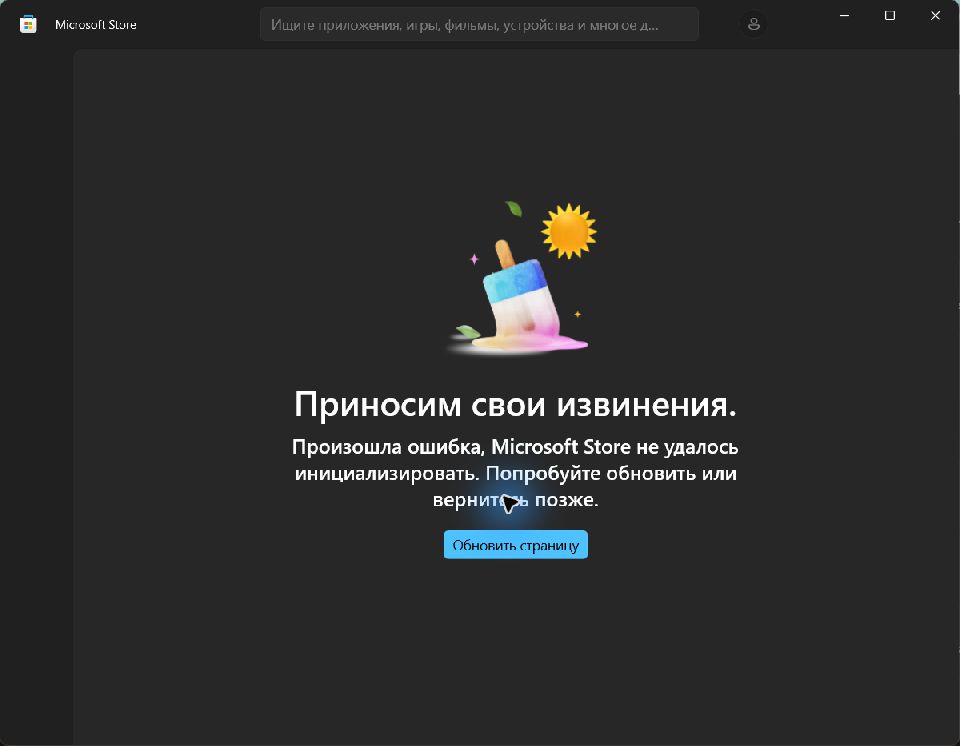
Если на управляемом ПК нет нужного раздела или изменение запрещено, уточните доступность функции у администратора. На личном ПК запишите версию Windows из «Система» → «О системе», название неработающей карточки и точный текст ошибки. Для обращения в поддержку полезен скриншот окна без личных данных. Не меняйте регион и не удаляйте системные пакеты наугад только ради появления одного элемента.
Частые вопросы
Нет, в описанном штатном интерфейсе карточки размещаются внутри доски мини-приложений. Для постоянно видимых элементов рабочего стола нужна отдельная программа, например Rainmeter.
Переключатель в параметрах панели задач скрывает кнопку, но не удаляет компонент. Панель остаётся доступна через Win + W; настройки экрана блокировки меняются отдельно.
В новом оформлении откройте параметры доски и отключите панель Discover. Карточки останутся. Если нужного переключателя нет, проверьте обновления компонентов и доступные настройки вашей версии.
Набор зависит от установленных приложений и их поддержки Windows Widgets. Обычный ярлык не становится карточкой. Для экрана блокировки дополнительно нужна поддержка малого размера.
Требования зависят от приложения и данных. Персонализация Discover использует настройки учётной записи Microsoft, а карточке с личными задачами может потребоваться вход в соответствующий сервис. Не считайте вход обязательным для всех сторонних часов и локальных показателей.
В статье показан прежний список «Состояние экрана блокировки». Microsoft также описывает новый интерфейс с отдельными карточками. Выбирайте инструкцию по элементам, которые реально видны в ваших Параметрах.


