Чтобы открыть Панель управления в Windows 11, найдите её через «Пуск» или нажмите Win + R, введите control и нажмите Enter. Для регулярного доступа можно создать ярлык. Ниже — шаги запуска и объяснение, как найти нужный элемент в открывшемся окне.
Панель управления и «Параметры» — разные средства Windows. Сочетание Win + I открывает «Параметры». Классическая Панель управления пока сохраняется, но часть её разделов перенаправляет в новое приложение: это не обязательно ошибка запуска.
Открыть через поиск в «Пуск»
- Нажмите кнопку «Пуск» на панели задач.
- Введите панель управления в поле поиска.
- Выберите результат «Панель управления». Не выбирайте похожее название отдельной утилиты, например панели NVIDIA.
Откроется окно с категориями или списком значков. Разный вид этого окна не означает, что запущена другая программа: режим просмотра можно переключить.
Запустить командой control
- Нажмите Win + R. Появится окно «Выполнить».
- Введите латиницей
controlбез кавычек. - Нажмите Enter или кнопку «ОК».
Этот вариант удобен, если поиск не находит нужный результат. Команда открывает главное окно Панели управления. Если командная строка или PowerShell уже открыты, ту же команду можно выполнить там; специально запускать терминал ради неё не требуется.
Обычное открытие не меняет настройки компьютера. Для просмотра не нужно заранее запускать окно от администратора; подтверждение прав может потребоваться позже, при изменении отдельных системных параметров.
Выбрать вид отображения и найти нужный элемент
В правом верхнем углу находится список «Просмотр». От него зависит расположение элементов:
| Вид | Что вы увидите | Когда выбрать |
|---|---|---|
| Категория | Группы настроек с основными ссылками внутри | Знаете задачу, но не название элемента |
| Крупные значки | Общий список элементов с крупными значками | Инструкция называет конкретный элемент |
| Мелкие значки | Более компактный общий список | Нужно видеть больше элементов одновременно |
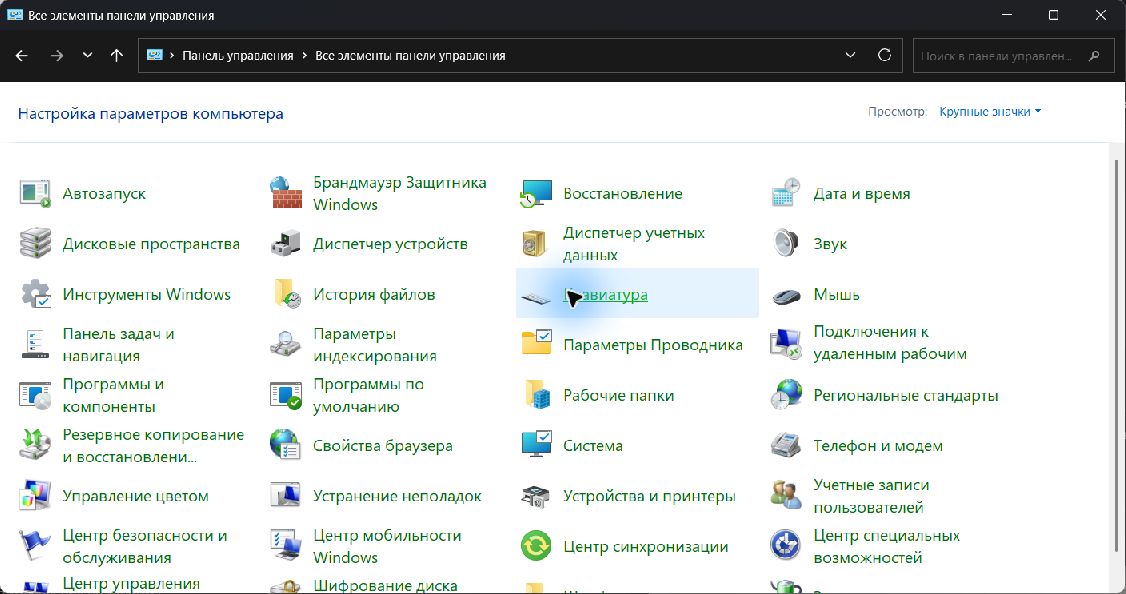
Если в руководстве предлагают выбрать «Звук», а вы видите только категории, переключите «Просмотр» на «Крупные значки» или «Мелкие значки» и нажмите «Звук». Для «Программы и компоненты» в виде категорий путь начинается с «Программы» → «Удаление программы»; в виде значков можно сразу выбрать «Программы и компоненты».
В поле поиска справа вверху можно ввести название или часть названия настройки, например звук. Это поиск внутри Панели управления, а не общий поиск Windows. Чтобы снова увидеть полный список, очистите поле. Вернуться из открытого раздела можно стрелкой «Назад» вверху окна.
Если вместо старого окна появляется страница «Параметров», проверьте, есть ли там нужная настройка. Microsoft постепенно переносит элементы. Сам по себе переход не означает, что Панель управления удалена; старые пути из инструкций могут меняться после обновлений Windows.
Создать ярлык для частого запуска
- Нажмите правой кнопкой мыши свободное место рабочего стола и выберите «Создать» → «Ярлык».
- В поле «Укажите расположение объекта» введите
%windir%\System32\control.exeи нажмите «Далее». - Введите имя Панель управления и нажмите «Готово».
- Откройте созданный ярлык двойным щелчком: должно появиться то же главное окно.
Если ярлык больше не нужен, удалите только его с рабочего стола. Сама Панель управления при этом останется в Windows.
Другой вариант — штатный значок: откройте «Параметры» → «Персонализация» → «Темы» → «Параметры значков рабочего стола», отметьте «Панель управления» и нажмите «ОК». Чтобы убрать такой значок, снимите ту же отметку. Этот путь полезен, если хотите использовать системный значок вместо собственного ярлыка.
Открыть сразу нужный раздел
Если нужен только список установленных классических программ, можно открыть его напрямую: нажмите Win + R, введите control /name Microsoft.ProgramsAndFeatures и нажмите Enter. Откроется раздел «Программы и компоненты», а не главная страница.
Для удаления приложения учитывайте различия между классическими программами и приложениями из Microsoft Store: отдельное руководство — как удалить приложение в Windows 11. Само открытие списка ничего не удаляет.
Если окно не открывается или выглядит иначе
- Поиск показывает только «Параметры». Попробуйте точный запрос «панель управления» либо запуск через
control. - Нет знакомого пункта. Сначала проверьте режим «Просмотр» и очистите поиск. Затем учитывайте, что часть настроек переносится в «Параметры», а набор элементов зависит от компонентов Windows и установленного оборудования.
- Появляется сообщение об ограничении доступа. На рабочем или учебном компьютере обратитесь к администратору. Другой ярлык не отменяет действующие ограничения.
- Не работает созданный ярлык. Откройте его свойства и сравните путь с
%windir%\System32\control.exe. Если командаcontrolтоже не открывает окно, проблема не ограничивается ярлыком.
После просмотра закройте окно крестиком. Перезапуск и отмена изменений не нужны, если вы только открывали разделы. Выбранный вид отображения можно вернуть через тот же список «Просмотр».
Частые вопросы
В руководстве используется сочетание Win + R для окна «Выполнить», затем команда control. Win + I открывает другое приложение — «Параметры».
Для описанных способов скачивание не требуется: используется встроенный компонент Windows. Не устанавливайте стороннюю программу с похожим названием ради доступа к системным настройкам.
«Программы и компоненты» предназначены прежде всего для классических программ. Для других приложений откройте «Параметры» → «Приложения» → «Установленные приложения».
Да. В правом верхнем углу выберите нужный вариант в списке «Просмотр»: «Категория», «Крупные значки» или «Мелкие значки». Если введён поисковый запрос, сначала очистите его.
Основания способов: справка Microsoft по средствам настройки Windows, настройка значков рабочего стола и запуск элементов Панели управления.