Чтобы поменять DNS-сервер в Windows 11, откройте Параметры → Сеть и Интернет, выберите своё подключение Wi-Fi или Ethernet и измените «Назначение DNS-сервера» на ручное. Введите адреса выбранного сервиса и сохраните их. Другой способ — указать DNS в свойствах сетевого адаптера; для шифрования запросов дополнительно настраивается DNS over HTTPS.
Что учесть перед настройкой
DNS помогает компьютеру находить IP-адрес сайта по его имени. Смена сервера может помочь при сбое разрешения имён, но не увеличивает скорость вашего тарифа и не гарантирует доступ к любому сайту. Если интернет пропал из-за кабеля, Wi-Fi или аварии у провайдера, другой DNS эту причину не устранит.
До изменения запишите текущие адреса DNS и отметьте, включено ли автоматическое получение. На рабочем компьютере сначала уточните настройки у администратора: публичный DNS может не знать адреса внутренних ресурсов организации. Если используете VPN, учитывайте, что он может задавать собственные DNS и правила обработки запросов.
Настройка относится к выбранному подключению. Если вы пользуетесь и Wi-Fi, и кабелем, проверьте оба. Параметры компьютера не меняют DNS на телефоне или других устройствах. Настройка DNS на роутере — отдельная операция, порядок которой зависит от его модели.
Какие адреса вписать
Ниже приведены адреса двух публичных сервисов. Выберите один сервис и используйте его пару адресов: первый — в поле предпочитаемого DNS, второй — альтернативного. Это примеры для настройки, а не рейтинг скорости.
| Сервис | IPv4: основной и дополнительный | IPv6: основной и дополнительный |
|---|---|---|
| Cloudflare | 1.1.1.11.0.0.1 |
2606:4700:4700::11112606:4700:4700::1001 |
| Google Public DNS | 8.8.8.88.8.4.4 |
2001:4860:4860::88882001:4860:4860::8844 |
Адреса сверены с документацией Cloudflare и Google. Доступность сервиса зависит от вашей сети.
IPv4 и IPv6 — разные версии сетевого протокола. В поля IPv4 вводят адреса с точками, в поля IPv6 — адреса с двоеточиями. При действующем IPv6 проверьте DNS и для него, если хотите использовать выбранный сервис для обоих протоколов. Наличие IPv6-адреса у сайта не означает, что DNS обязательно должен работать по IPv6: сервер, доступный по IPv4, тоже может вернуть IPv6-адрес сайта. Отключать IPv6 ради смены DNS не требуется.
Изменить DNS через Параметры
- Нажмите Win + I и откройте «Сеть и Интернет».
- Для кабеля выберите Ethernet и нужное подключение. Для беспроводной сети откройте Wi-Fi и свойства подключённой сети. Сохранённую сеть можно найти через «Управление известными сетями».
- Найдите «Назначение DNS-сервера» и нажмите «Изменить». Не меняйте соседний пункт «Назначение IP»: для смены DNS не нужно вручную задавать IP-адрес компьютера, маску или шлюз.
- Вместо «Автоматически (DHCP)» выберите «Вручную». Включите IPv4 в этом окне и заполните поля предпочитаемого и альтернативного DNS выбранной парой адресов. Например:
1.1.1.1и1.0.0.1. - Если подключение использует IPv6 и вы меняете DNS также для него, включите соответствующий раздел и введите IPv6-адреса того же сервиса.
- Выберите режим DNS over HTTPS по объяснению ниже, если хотите шифровать запросы. Нажмите «Сохранить».
После сохранения снова откройте свойства подключения: в сведениях о DNS должны быть указаны введённые адреса. Если нужного пункта нет, используйте свойства адаптера из следующего раздела. Названия и расположение дополнительных параметров могут отличаться между сборками Windows 11.
Указать DNS в свойствах адаптера
Этот способ подходит и для Wi-Fi, и для Ethernet. Здесь меняются адреса DNS выбранного адаптера; отдельного переключателя DoH в классическом окне нет.
- Нажмите Win + R, введите
ncpa.cplи нажмите Enter. Откроется окно «Сетевые подключения». - Нажмите правой кнопкой мыши по используемому подключению Wi-Fi или Ethernet и выберите «Свойства». Если появится запрос прав администратора, потребуется разрешение или учётная запись администратора.
- Выделите «IP версии 4 (TCP/IPv4)» и нажмите «Свойства». Не снимайте флажок рядом с протоколом.
- Если DNS уже настроены вручную, откройте «Дополнительно» → DNS и запишите полный список. Для перехода только на выбранный сервис удалите из этого списка прежние адреса DNS и нажмите ОК. Суффиксы DNS не меняйте; на рабочем компьютере согласуйте замену с администратором.
- В основном окне оставьте IP-адрес, маску и шлюз без изменений. Выберите «Использовать следующие адреса DNS-серверов» и введите предпочитаемый и альтернативный адреса IPv4.
- Нажмите ОК. Если требуется изменить DNS для IPv6, откройте свойства «IP версии 6 (TCP/IPv6)» и укажите там пару IPv6-адресов.
- Закройте свойства адаптера с подтверждением. Откройте их повторно и убедитесь, что адреса сохранились.
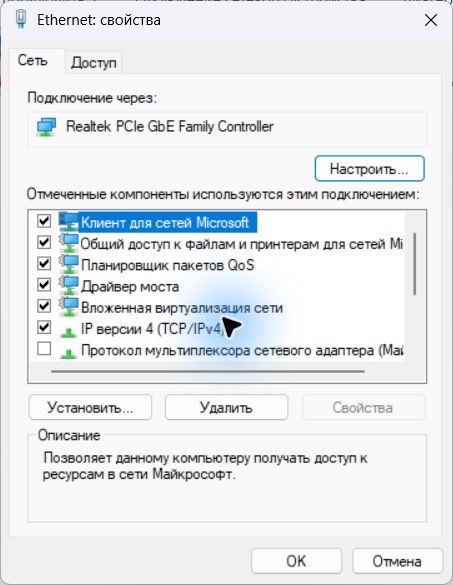
Если хотите использовать DoH, проверьте его режим в Параметрах Windows. По одним адресам в классическом окне нельзя определить, шифруются ли запросы.
Включить DNS over HTTPS
DNS over HTTPS (DoH) шифрует DNS-запросы между компьютером и поддерживающим эту функцию сервером. Это отдельная настройка: введённые вручную адреса сами по себе не доказывают, что шифрование включено. DoH не скрывает весь интернет-трафик и не заменяет VPN.
- Вернитесь в «Назначение DNS-сервера» → «Изменить» для нужного подключения.
- После ввода адреса найдите настройку DNS через HTTPS. Для известного Windows сервиса выберите включение с автоматическим шаблоном, если этот вариант доступен.
- Если выбираете ручной шаблон, укажите URL именно вашего провайдера: для обычного Cloudflare —
https://cloudflare-dns.com/dns-query, для Google Public DNS —https://dns.google/dns-query. URL относится к шаблону DoH; в поле адреса DNS остаётся IP-адрес из таблицы. - Проверьте настройку перехода на незашифрованные запросы. При разрешённом резервном режиме Windows может обратиться к DNS без HTTPS, если защищённый запрос не удался. При запрещённом переходе разрешение имён через этот сервер не сработает, если DoH недоступен.
- Настройте шифрование и для альтернативного адреса, а при использовании IPv6 — также для его DNS. Сохраните изменения и повторно проверьте выбранные режимы.
В более раннем интерфейсе вместо шаблонов могут предлагаться режимы «Только зашифрованные (DNS через HTTPS)», предпочтение шифрования с разрешением обычных запросов и работа без шифрования. Выбирайте по смыслу: нужен ли обязательный HTTPS или допустим резервный незашифрованный запрос. Если Windows не предлагает DoH для выбранного сервера, проверьте поддержку и инструкцию провайдера.
Справки: настройки сети Microsoft, DoH Cloudflare и DoH Google.
Проверить адреса и работу DNS
Для начала проверьте сохранённые DNS в свойствах подключения. Затем откройте Терминал или командную строку и выполните:
ipconfig /allНайдите блок нужного адаптера и строку с DNS-серверами. При нескольких подключениях не путайте Wi-Fi, Ethernet и виртуальный адаптер VPN. Команда показывает конфигурацию, но не доказывает, что каждый запрос каждого приложения идёт через эти адреса.
Чтобы проверить ответ DNS, выполните:
nslookup example.comВ начале вывода указан сервер, к которому обратилась утилита, ниже — результат запроса. Если получены адреса домена, сервер ответил. Имя сервера может отображаться как Unknown, когда для его IP нет обратной записи; само по себе это не означает сбой. Сообщение о тайм-ауте означает, что ответ не получен вовремя, но не объясняет причину.
Команда nslookup example.com 1.1.1.1 обращается прямо к указанному серверу. Она помогает проверить его доступность, но не подтверждает, что Windows сохранила этот адрес по умолчанию. Ни один из этих запусков nslookup не служит доказательством работы DoH. Для проверки настройки шифрования вернитесь к её режимам в Параметрах.
Наконец, откройте несколько сайтов. Если браузер использует собственный защищённый DNS, его результат может отличаться от результата системной утилиты. В таком случае проверьте настройку DNS в самом браузере: это отдельный выбор провайдера, который может обходить системный DNS. Например, этот принцип описан в справке Firefox.
Когда очищать кэш DNS
Windows временно сохраняет результаты запросов, поэтому после смены сервера может использовать ранее полученный ответ. Если проблема с именами сохраняется, откройте Терминал или командную строку от имени администратора и выполните:
ipconfig /flushdnsДолжно появиться сообщение об успешной очистке кэша сопоставителя DNS. Эта команда удаляет динамически сохранённые ответы, включая отрицательные, но не меняет DNS-сервер и не чинит соединение с интернетом. После очистки повторно откройте проблемный сайт; браузер может хранить собственный кэш, поэтому при необходимости перезапустите его.
Вернуть автоматический DNS или прежние адреса
- В Параметрах: откройте то же подключение, нажмите «Изменить» возле «Назначение DNS-сервера», выберите «Автоматически (DHCP)» и сохраните.
- В свойствах адаптера: откройте свойства IPv4, выберите «Получить адрес DNS-сервера автоматически» и нажмите ОК. Повторите для IPv6, если меняли его DNS.
- Если раньше были ручные адреса: восстановите записанную пару и прежний режим шифрования вместо автоматического получения.
Проверьте возвращённые настройки и снова откройте сайты. Если DNS задавались отдельно для Wi-Fi и Ethernet, отмените изменения в каждом нужном подключении. Параметры браузера и роутера возвращаются отдельно. Автоматическое получение использует DNS, предоставленный сетью; при этом в сведениях может отображаться адрес роутера, который пересылает запросы дальше.
Если после изменения сайты не открываются
- Проверьте ввод: не перепутаны ли поля IPv4 и IPv6, нет ли лишних символов и совпадает ли шаблон DoH с провайдером.
- Сверьте подключение: возможно, адреса сохранены для Wi-Fi, а компьютер сейчас работает по кабелю или через VPN.
- Проверьте DoH: при обязательном HTTPS недоступность сервера или защищённого соединения приводит к ошибке разрешения имён. Верните прежние настройки и проверьте доступность сервиса в вашей сети.
- Сравните браузер и систему: ответ
nslookupне исключает отдельную проблему браузера и его защищённого DNS. - Верните исходные параметры: если связь работала до изменения, восстановите записанные адреса или автоматическое получение. Для компьютера организации обратитесь к администратору.
Частые вопросы
Если компьютер автоматически получает нужный DNS и всё работает, повторять настройку не требуется. Роутер может раздавать клиентам адрес DNS или принимать запросы сам и пересылать их дальше. Проверьте сведения выбранного адаптера; по одному адресу роутера нельзя узнать, к какому внешнему DNS он обращается.
Проверьте, для какого подключения сохранены адреса. Настройка отдельной сети Wi-Fi и настройка адаптера имеют разную область действия. Ethernet и VPN также могут иметь собственные DNS. Откройте свойства текущего подключения и сверьте его адреса.
Если IPv6 используется в вашей сети и вы хотите задать выбранный сервис для обоих протоколов, проверьте и его DNS. При этом DNS-сервер, доступный по IPv4, может возвращать IPv6-адреса сайтов. Отключать IPv6 ради смены DNS не нужно.
Нет, один IP-адрес не подтверждает шифрование. Откройте режим DNS через HTTPS в Параметрах нужного подключения и проверьте его для основного и альтернативного серверов. Браузерный защищённый DNS настраивается отдельно.
У IP-адреса DNS-сервера может отсутствовать обратная запись, по которой утилита определяет его имя. Если запрос вернул адреса домена без тайм-аута, сам сервер ответил. Надпись Unknown сама по себе не означает, что DNS не работает.