Чтобы получить папку пользователя с нужным именем в Windows 11, создайте новую локальную учётную запись, войдите в неё и перенесите личные файлы. Простая смена имени учётной записи не переименует существующий профиль. Менять папку в C:\Users вместе с параметром ProfileImagePath по старой инструкции Microsoft для Windows 7 в Windows 11 не следует: Microsoft прямо предупреждает не применять этот способ в Windows 10 и новее.
Когда нужен новый профиль
Сначала определите, что именно требуется изменить. Папка профиля содержит ваши документы и пользовательские настройки; её путь может использоваться программами.
| Задача | Подходящий путь | Что учесть |
|---|---|---|
| Исправить имя на экране входа | Изменить имя пользователя | Путь к существующему профилю останется прежним |
| Получить путь без кириллицы или с другим именем | Создать локальную запись с выбранным именем и перенести данные | Понадобится заново настроить часть программ |
| Программа не принимает путь к одному проекту | Сначала проверить возможность хранить проект, например, в C:\Projects |
Это поможет только если программа позволяет выбрать этот путь и ошибка связана именно с ним |
В документе Microsoft о переименовании профиля описан обходной способ для Windows 7 и Windows Server 2008 R2. Предупреждение для более новых систем относится к самому способу: он способен нарушить работу winget. Резервная копия реестра и вход через другого администратора не делают этот способ поддерживаемым в Windows 11. Для Windows 11 используйте переход в новый профиль.
Что сохранить до начала
- Сделайте отдельную резервную копию. Скопируйте важные документы, фотографии, проекты и другие личные файлы на внешний диск или в другое независимое хранилище. Откройте несколько файлов из копии. Синхронизацию OneDrive не считайте единственной резервной копией.
- Сохраните доступ к прежнему администратору. Убедитесь, что знаете его пароль и можете войти. Не удаляйте старую запись и её папку во время переноса. Новую запись также сделайте администратором на время настройки.
- Проверьте свободное место: при копировании старые файлы остаются на месте. Потребуется место для новых копий и загружаемых файлов OneDrive.
- Проверьте пароли Microsoft и приложений, способы подтверждения входа, экспорт закладок и нужных данных из программ. Почту и адресную книгу переносите средствами почтовой программы. Для зашифрованных файлов заранее проверьте возможность расшифрования и сохраните необходимые ключи или сертификаты.
На рабочем или учебном компьютере с управлением организации согласуйте перенос с администратором: личная локальная запись не заменяет корпоративный профиль и его доступы.
Создать локальную запись с нужным именем
- Войдите в Windows под администратором. Откройте Параметры → Учётные записи → Другие пользователи.
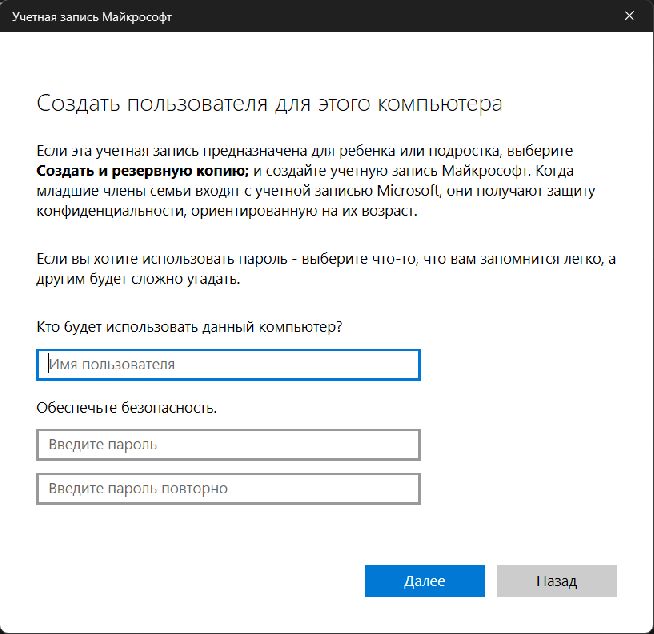
- Нажмите Добавить учётную запись. Если открылось окно входа Microsoft, выберите У меня нет данных для входа этого человека, затем Добавить пользователя без учётной записи Майкрософт. Если сразу появилась форма «Создать пользователя для этого компьютера», переходите к вводу имени.
- Задайте имя, например
alex, пароль и предусмотренные мастером данные восстановления. Для совместимости с программами разумно выбрать короткое имя латиницей без пробелов. Не используйте имя уже существующей записи или папки профиля. - Вернитесь к списку других пользователей, раскройте созданную запись и выберите Изменить тип учётной записи → Администратор → ОК.
- Сохраните работу, выйдите из старой записи и выберите нового пользователя на экране входа. Дождитесь подготовки рабочего стола.
Официальная справка по управлению пользователями Windows подтверждает создание локальной записи и изменение её типа. Здесь локальная запись нужна для выбора имени до первого входа; при необходимости позднее подключите Microsoft.

Проверить созданный путь до переноса
Нажмите Win + R, введите %USERPROFILE% и нажмите Enter. В Проводнике нажмите Ctrl + L, чтобы увидеть полный путь. Для примера выше ожидается C:\Users\alex. Ориентируйтесь на фактический результат, а не на подпись пользователя в меню «Пуск».
Если путь отличается от нужного, остановитесь до копирования. Не исправляйте его вручную переименованием папки. Можно вернуться в прежнюю запись и создать другую локальную запись с новым, ещё не занятым именем. Не удаляйте неизвестную папку в C:\Users, чтобы освободить название.
Скопировать личные файлы
В новом профиле откройте прежнюю папку, например C:\Users\oldname. Копируйте нужное содержимое «Документов», «Загрузок», «Изображений», «Видео», «Музыки» и рабочего стола в соответствующие папки нового пользователя. Используйте копирование, чтобы сохранить исходные данные для возврата. Если Windows запросит административное подтверждение доступа, продолжайте только для своей прежней папки.
Не заменяйте новый профиль целиком содержимым старого. Не включайте отображение скрытых и защищённых системных файлов ради переноса: такое ограничение отдельно указано в инструкции Microsoft по созданию нового профиля. Не копируйте целиком AppData и файлы реестра профиля NTUSER.*. Настройки программ переносите через их экспорт, импорт или синхронизацию.
После копирования откройте документы, изображения и проекты из нового расположения. Проверьте не только число файлов: важны их содержимое и возможность продолжить работу. Если файл не открывается из-за шифрования или отсутствия доступа, вернитесь к старому профилю и разберите причину до удаления исходников.
Отдельно настроить OneDrive
Сначала в старом профиле дождитесь завершения синхронизации и проверьте нужные файлы на сайте OneDrive. Значок облака рядом с файлом означает, что он хранится только онлайн. Чтобы получить независимую локальную копию, выберите для нужных файлов Всегда сохранять на этом устройстве, дождитесь загрузки и скопируйте их за пределы синхронизируемой папки. Подробнее — справка Microsoft о файлах по запросу.
«Рабочий стол», «Документы» и «Изображения» могли находиться внутри OneDrive. Проверьте их полный путь в старом профиле. Не создавайте второй набор файлов механическим копированием, если собираетесь снова синхронизировать эти же облачные папки.
В новом профиле запустите OneDrive, войдите в прежнюю облачную учётную запись и настройте синхронизацию. Проверьте предложенное расположение папки и выбранные каталоги. Дождитесь нужных файлов, откройте несколько из них и проверьте, куда сохраняется новый документ. Локальные файлы, которые ещё не попали в облако, переносите из резервной копии отдельно.
Если требуется именно переместить уже настроенную папку OneDrive, Microsoft описывает последовательность отвязать компьютер → переместить папку → снова подключить OneDrive. Это отдельная операция; она не переименовывает профиль Windows. Не переименовывайте активную папку OneDrive вместе с профилем.
Восстановить приложения и вход Microsoft
Новый профиль не наследует всю конфигурацию старого. Часть приложений придётся настроить или установить заново. В Microsoft Store и других приложениях может потребоваться повторный вход для доступа к покупкам и настройкам. Это не означает, что покупки нужно оплачивать снова: сначала проверьте, под какой учётной записью выполнен вход. Копирование папки программы не заменяет её установку для нового пользователя.
Проверьте браузер, почту, офисные приложения, игры и рабочие инструменты. Замените ярлыки и настройки, в которых сохранился старый абсолютный путь, средствами соответствующей программы. Не запускайте массовую замену старого имени по всему реестру.
Чтобы использовать вход Windows через Microsoft, откройте в новом профиле Параметры → Учётные записи → Ваши данные и выберите вход с учётной записью Майкрософт вместо локальной. Следуйте мастеру; Microsoft описывает переход в обоих направлениях. Если Windows сообщает, что эта учётная запись уже используется на компьютере, сначала в старом профиле переключите вход Windows на локальную запись, сохранив её и пароль, а затем повторите подключение в новом. После подключения снова проверьте %USERPROFILE%.
Когда можно отказаться от старой записи
После переноса сохраните работу, перезагрузите компьютер и снова войдите в новый профиль. Затем выполните проверки ниже: важно убедиться, что файлы и приложения доступны и после повторного входа.
- Повторный вход в новый профиль работает, фактический путь подходит.
- Личные файлы открываются, есть независимая проверенная резервная копия.
- OneDrive синхронизирует нужные папки; несинхронизированных файлов в старом профиле не осталось.
- Рабочие программы, почта, Store и сохранение новых документов проверены.
- На компьютере остаётся доступная запись администратора.
До удаления прежней записи можно вернуться в неё через экран входа. Файлы, созданные после перехода, предварительно скопируйте обратно или в резервную копию; они не появятся в старом профиле автоматически.
Удалять старого пользователя необязательно сразу после переноса. Если вы всё проверили, в новом профиле администратора откройте Параметры → Учётные записи → Другие пользователи, выберите именно прежнюю запись и удалите её вместе с данными. Это удаляет её локальные данные, а не перемещает их в новый профиль. После удаления восстановление зависит от вашей резервной копии. Саму облачную учётную запись Microsoft такое действие не удаляет.
Частые вопросы
Для обычной папки это подходит, для действующего профиля Windows — нет. Переименование не обновит все ссылки на его путь. Для Windows 11 используйте новый профиль с переносом личных данных.
Изменение отображаемого имени не переименовывает существующую папку профиля. Проверить используемый путь можно через Win + R и %USERPROFILE%.
Не рассчитывайте на имя без проверки: путь может отличаться, в частности при конфликте с существующим профилем. До переноса данных откройте %USERPROFILE% и проверьте адрес. Не исправляйте его вручную через реестр.
Обещать это нельзя. Для нового пользователя часть программ потребуется настроить или установить повторно; почтовые данные импортируют отдельно, а Store может запросить вход. Сохраните старый профиль до проверки рабочих приложений.
Не удаляйте старую папку и не выполняйте массовую замену путей. Если доступен другой администратор, сохраните важные данные и используйте проверенную резервную копию для восстановления. При отсутствии такой копии сначала разберите ошибку входа; создание нового профиля с переносом личных файлов может потребоваться отдельно.