Чтобы разделить диск в Windows 11 с сохранением имеющихся файлов, откройте «Управление дисками», уменьшите существующий том командой «Сжать том», затем создайте простой том в появившейся нераспределённой области. Если такая область уже есть, сжатие можно пропустить. Перед изменением разделов сохраните резервную копию важных данных.
Что проверить перед разделением
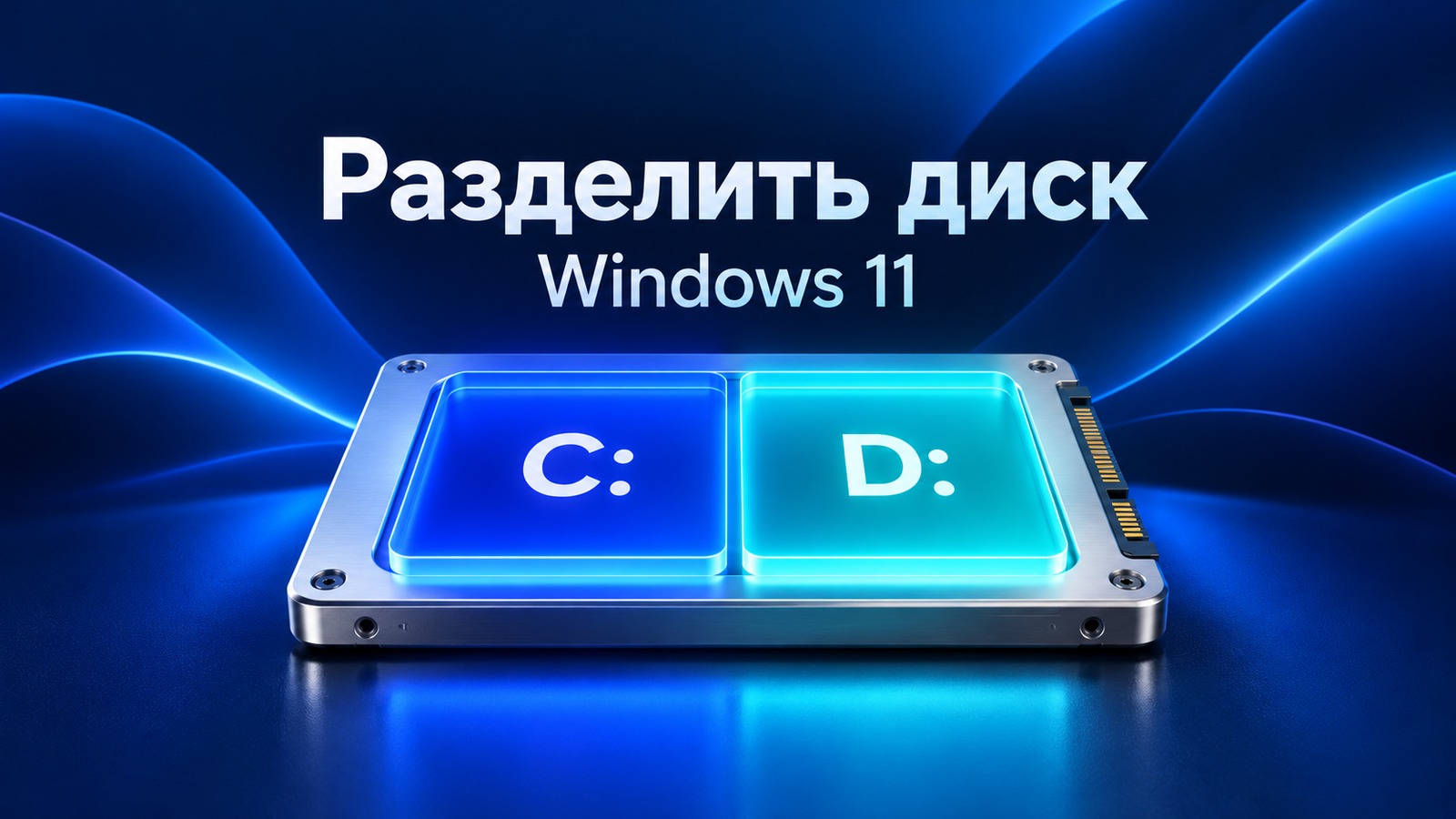
Физический диск — сам SSD или HDD. Разделы занимают отдельные области внутри него; в «Управлении дисками» обычные разделы с файлами называются томами. Например, C: и D: могут находиться на одном SSD: появление D: не добавит накопитель или общую ёмкость. Копия файла с C: на D: того же устройства не защитит от поломки этого устройства.
- Скопируйте важные файлы на другой физический накопитель или в облако и убедитесь, что копии открываются. Для восстановления всей системы после серьёзного сбоя потребуется подходящая резервная копия системы, а не только документов. Подключите ноутбук к питанию.
- Если включены BitLocker или «Шифрование устройства», заранее найдите ключ восстановления и сохраните доступ к нему вне изменяемого диска. На рабочем компьютере согласуйте действия с администратором. Без ключа и проверенной копии не переходите к изменению разделов зашифрованного накопителя.
- Не удаляйте и не форматируйте разделы EFI, восстановления и другие служебные разделы без буквы. Даже если утилита показывает их как свободные, в них могут находиться необходимые для загрузки и восстановления файлы.
- Приведённый порядок рассчитан на обычный базовый диск и существующий исправный том NTFS. Если у тома указано RAW, пропали данные, диск сообщает об ошибках или предлагается его инициализировать, остановитесь: это уже другая задача. Не соглашайтесь на форматирование ради появления кнопки сжатия.
Приостановка защиты BitLocker и расшифровка — разные операции. Приостановка сохраняет данные зашифрованными; она не является универсальным способом включить недоступную кнопку «Сжать том». Не отключайте шифрование наугад. Если штатное средство не позволяет изменить том, сначала выясните причину. После работы отдельно проверьте состояние защиты исходного и нового томов: наличие BitLocker на C: само по себе не доказывает защиту нового раздела.
Как открыть «Управление дисками» и выбрать том
- Нажмите правой кнопкой мыши по «Пуску» и выберите «Управление дисками». Другой вариант: нажмите Win + R, введите
diskmgmt.mscи нажмите Enter. Для изменения разделов нужны права администратора. - В нижней части окна найдите нужный физический диск: «Диск 0», «Диск 1» и так далее. Проверьте его ёмкость и расположенные на нём тома. Не выбирайте устройство только по номеру: на другом компьютере номера будут отличаться.
- Найдите прямоугольник тома, от которого хотите отделить место, и сверьте букву, объём и файловую систему. Для создания раздела из C: нужен именно том C:, а не маленький соседний служебный раздел.
| Что видно в окне | Как действовать |
|---|---|
| Есть нужный том NTFS, отдельной области нет | Сначала сжать этот том, затем создать новый. |
| Есть область «Не распределена» на нужном диске | Перейти к созданию простого тома в этой области. |
| Есть раздел с файлами, но без буквы | Сначала выяснить, что это за раздел. Создание и форматирование нового тома здесь не требуется. |
| RAW, неизвестные разделы, ошибки чтения | Не продолжать разделение до выяснения состояния данных и накопителя. |
Как сжать существующий том
Сжатие уменьшает размер тома и освобождает область в его конце. Существующий том при этом не нужно форматировать. Возможность сохранить файлы не отменяет резервную копию: сбой накопителя или питания может нарушить операцию.
- Нажмите правой кнопкой мыши по нужному тому и выберите «Сжать том…». Дождитесь расчёта доступного пространства.
- Посмотрите значение «Доступное для сжатия пространство (МБ)». Это предел текущей операции.
- В поле «Размер сжимаемого пространства (МБ)» введите объём, который хотите отделить. Это размер освобождаемой области, а не будущий размер C:. Например, для области примерно 100 ГБ введите
102400МБ, если рассчитанный предел это позволяет. - Проверьте «Общий размер после сжатия (МБ)». У исходного тома должно остаться место для имеющихся файлов и дальнейшей работы. Для C: предусмотрите запас под обновления, программы и временные файлы; универсального подходящего всем размера нет.
- Нажмите «Сжать» и дождитесь завершения. В нижней схеме на том же физическом диске должна появиться область с чёрной полосой и надписью «Не распределена».
До нажатия «Сжать» окно можно закрыть кнопкой «Отмена». Если после операции новая область ещё не стала томом, возвращать её будет проще — условия описаны ниже.
Как создать новый простой том и назначить букву
Продолжайте только в новой нераспределённой области на выбранном диске. Форматирование на этом этапе относится к создаваемому пустому тому. Команда «Форматировать» в меню существующего тома с файлами удалит доступ к его данным и не заменяет разделение.
- Нажмите правой кнопкой мыши по области «Не распределена» и выберите «Создать простой том…».
- В мастере нажмите «Далее». Задайте размер простого тома в МБ. Максимальное значение использует всю выбранную область; меньшее оставляет часть пространства для ещё одного тома.
- Назначьте свободную букву. D: подходит, если она не занята; можно выбрать E: или другую предложенную букву. Не меняйте ради этого буквы существующих томов с программами.
- На этапе форматирования выберите NTFS для обычного внутреннего раздела с файлами Windows. Размер кластера оставьте «По умолчанию», задайте понятную метку, например «Данные». Для создаваемого пустого тома можно оставить быстрое форматирование.
- Проверьте итоговые параметры и нажмите «Готово». Дождитесь окончания создания и форматирования тома.
Метка — отображаемое имя, буква — часть пути к файлам, а файловая система определяет, как они хранятся на томе. Не выбирайте другую файловую систему только ради названия: штатное сжатие существующего тома с файлами в этой инструкции рассчитано на NTFS.
Как проверить результат
- В «Управлении дисками» исходный и новый тома должны находиться в строке одного физического диска. У нового тома проверьте размер, букву и NTFS.
- Откройте Проводник → «Этот компьютер». Откройте новый локальный диск, создайте в нём папку и сохраните небольшой тестовый файл. Закройте и снова откройте файл.
- Убедитесь, что старые файлы на исходном томе открываются и на C: осталось достаточно свободного места для вашей работы.
Если новый том исправен, но в Проводнике его нет, проверьте букву. Для своего обычного тома с данными её можно назначить через «Изменить букву диска или путь к диску…» → «Добавить». Не назначайте буквы служебным разделам. Если Windows предлагает форматировать том, где должны быть старые файлы, отмените предложение.
Почему доступно мало места или сжатие недоступно
Свободное место в Проводнике и доступный объём сжатия — разные величины. Windows не может сжать том дальше расположения неперемещаемых файлов: например, файла подкачки или области хранения теневых копий. Поэтому 200 ГБ свободного места не означают, что удастся сразу отделить все 200 ГБ.
Проверьте, что выбран обычный том NTFS, а не системный раздел или RAW. Если ограничение связано с занятыми файлами, начните с освобождения места на диске C и повторной оценки доступного сжатия. Это не гарантирует увеличения предела. Не удаляйте точки восстановления и не отключайте файл подкачки без понимания последствий только ради нужной цифры. Для диагностики Microsoft предлагает искать событие 259 в журнале приложений: оно может указать мешающий файл.
Если нужный объём всё равно недоступен, выберите меньший размер или пересмотрите размещение данных. При нестандартной разметке, динамическом диске и ограничениях числа разделов не соглашайтесь на преобразование типа диска ради продолжения мастера. Сначала разберите конкретную схему с администратором.
Можно ли вернуть место исходному тому
Если вы только сжали том и ещё не создали новый, нажмите по исходному тому правой кнопкой мыши и выберите «Расширить том…». Для обычного базового диска нераспределённая область должна находиться непосредственно справа от него на том же физическом диске. В мастере выберите возвращаемый объём и завершите расширение.
Если новый том уже создан, его место занято разделом. Чтобы вернуть эту область через «Управление дисками», потребуется сначала скопировать все нужные файлы нового тома в другое место, проверить копии и удалить именно этот новый том. Удаление уничтожает данные выбранного тома. Затем расширение возможно только при выполнении условия соседства. Это не объединение файлов C: и D: и не безусловная кнопка отмены. При другом расположении разделов не удаляйте промежуточные служебные области.
Частые вопросы
Подходит и SSD, и HDD: значение имеют тип диска, файловая система и доступное для сжатия пространство. Новый раздел на том же SSD не становится отдельным накопителем.
Для обычного базового диска и тома NTFS достаточно «Управления дисками». Если штатное средство не позволяет выделить нужный объём, сначала выясните причину ограничения. Установка другой программы сама по себе не делает операцию безопасной.
Назначьте новому тому другую свободную букву, например E:. Для хранения файлов она подходит так же. Не меняйте без необходимости буквы существующих томов с программами.
Нет. Существующий исправный NTFS-том уменьшают командой «Сжать том». Форматирование в мастере относится только к новому пустому тому в нераспределённой области. Удаление и форматирование тома с файлами не являются безопасной заменой сжатия.
Если C: и D: расположены на одном SSD, отказ этого устройства может затронуть оба тома. Храните резервную копию важных файлов на другом физическом устройстве или в облаке.
Основания инструкции: справка Microsoft по управлению дисками, ограничения сжатия тома и условия расширения.