При сбое запроса дескриптора USB-устройства в Windows 11 сначала проверьте подключение: другой порт без хаба, подходящий исправный кабель и питание устройства. Затем сравните его работу на другом компьютере. Если сбой возникает только на вашем ПК, переходите к повторному обнаружению одной проблемной записи и проверке драйверов. Код 43 сам по себе не указывает на единственную причину, поэтому универсального исправления здесь нет.
Что означает сбой дескриптора и при чём здесь код 43
При подключении Windows запрашивает у USB-устройства служебные сведения, необходимые для его распознавания. Если получить или проверить дескриптор не удалось, устройство может появиться как неизвестное. Это происходит ещё на этапе обнаружения, до обычной работы с флешкой, принтером или другим оборудованием.
В свойствах такой записи может быть указан код 43: Windows остановила устройство после сообщения драйвера о проблеме. Этот код встречается и при других неисправностях, в том числе у оборудования, которое вообще не относится к USB. Поэтому важно прочитать полное сообщение, а не искать решение только по числу 43. Справка Microsoft о кодах Диспетчера устройств объясняет общий смысл кода.
«Сбой сброса порта» и «Сбой запроса дескриптора устройства» относятся к разным операциям обнаружения. Начальные проверки подключения для них полезны, но эти сообщения не доказывают одну и ту же причину. Даже надпись «Неизвестное устройство» без уточнения может означать другую проблему, например отсутствие подходящего драйвера.
Найдите запись, которая относится к вашему устройству
- Нажмите правой кнопкой мыши кнопку Пуск и откройте Диспетчер устройств.
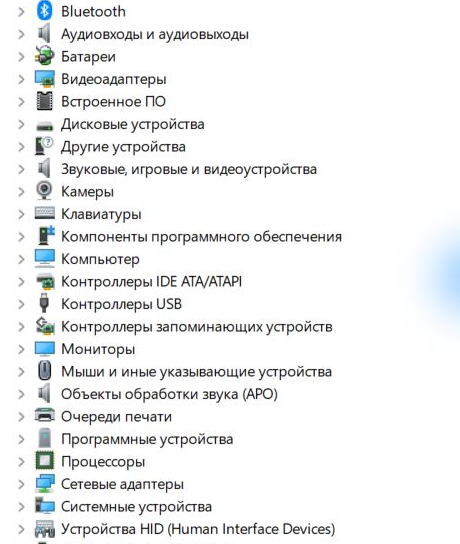
- Разверните Контроллеры USB. Найдите запись с предупреждением и названием, содержащим «Сбой запроса дескриптора устройства». Проверьте также раздел Другие устройства, если нужной записи нет.
- Откройте её Свойства. На вкладке Общие прочитайте состояние устройства: нужны точный текст ошибки и её код.
- Для внешнего устройства сопоставьте запись с подключением: отсоедините только его, посмотрите, какая запись исчезла, затем подключите обратно. Если накопитель ещё работает, сначала завершите копирование и используйте безопасное извлечение, когда оно доступно.
Не отсоединяйте единственную клавиатуру или мышь, если без неё не сможете продолжить работу. Если запись не исчезает при отключении предполагаемого устройства, пока не удаляйте её: она может относиться к другому оборудованию.
Проверьте порт, кабель и питание до изменения драйверов
Меняйте по одному условию и после каждой проверки смотрите, исчезло ли предупреждение и выполняет ли устройство свою задачу. Так можно понять, какое подключение влияет на результат. При сломанном разъёме, запахе гари или необычном нагреве прекратите подключать устройство и обратитесь в сервис.
- Подключите напрямую. Уберите из цепочки удлинитель, переходник, монитор с USB-хабом или док-станцию, если устройство можно подключить к ПК без них.
- Смените порт. На настольном ПК попробуйте разъём на задней панели. Если доступны разные типы USB-портов, проверьте ещё один совместимый порт; не пытайтесь вставить штекер силой.
- Смените съёмный кабель. Используйте заведомо исправный кабель, подходящий для передачи данных и этого устройства. Для USB-C важна поддержка нужных возможностей: одинаковый вид разъёма ещё не означает одинаковую работу кабелей.
- Проверьте питание. Если устройство или док требует собственного блока питания, подключите предусмотренный производителем блок. Ноутбук подключите к его зарядному устройству. Из проверяемого хаба можно убрать ненужные устройства, сохранив средства управления компьютером.
- Проверьте на другом компьютере. Начните с того же устройства и кабеля, затем при необходимости сравните с исправным кабелем. Для оборудования со специальным ПО учитывайте требования производителя к драйверу на втором ПК.
| Наблюдение | Что проверять дальше |
|---|---|
| С другим кабелем устройство работает | Исходный кабель и его совместимость. Верните его только для контрольного сравнения, если он не повреждён. |
| Напрямую работает, через хаб — нет | Питание, кабель и совместимость хаба или дока; драйверы и прошивку его точной модели. |
| Несколько исправных устройств не работают в одном порте | Этот порт и участок подключения. Перейдите на рабочий разъём; при повреждении нужен ремонт. |
| Сбой повторяется на двух ПК с исправным подходящим кабелем и питанием | Само устройство и его разъём. Это повод для диагностики у производителя, а не доказательство, что надо переустановить Windows. |
| На другом ПК работает, на вашем — нет | Порты, питание и программную часть вашего ПК. Исправность на другом компьютере сужает поиск, но не исключает несовместимость конкретной связки. |
Эти проверки согласуются с рекомендациями Microsoft для USB-мышей и клавиатур и справкой по USB-C. Таблица помогает выбрать следующий шаг, но не заменяет проверку конкретного оборудования.
Перезапустите компьютер и повторно обнаружьте одно устройство
Сохраните документы и выберите Пуск → Питание → Перезагрузка. После запуска снова подключите устройство напрямую. Если оно определяется нормально, проверьте его обычную работу и повторное подключение: одного исчезновения предупреждения недостаточно.
Для внешнего устройства с отдельным питанием можно выполнить выключение и повторное включение по его инструкции. Не разбирайте ноутбук и не отключайте встроенный аккумулятор ради универсального «сброса USB»: порядок обесточивания зависит от модели. Если производитель предлагает аппаратный сброс питания, используйте руководство именно вашего ПК или док-станции.
Если ошибка осталась, можно удалить только подтверждённую проблемную запись и дать Windows обнаружить её заново. Потребуются права администратора. Перед этим подготовьте способ управления ПК без затрагиваемого устройства и сохраните подходящий установщик производителя, если он нужен оборудованию.
- В Диспетчере устройств ещё раз проверьте название и состояние выбранной записи.
- Нажмите на неё правой кнопкой мыши и выберите Удалить устройство. Если предлагается дополнительно удалить драйвер, не отмечайте этот флажок для первого повторного обнаружения. Подтвердите удаление самой записи.
- Для внешнего USB-устройства отключите и вновь подключите его. В меню Действие можно выбрать Обновить конфигурацию оборудования. При необходимости перезагрузите ПК.
- Откройте свойства появившейся записи и проверьте состояние. Затем выполните обычную операцию: например, откройте файл на накопителе или сделайте пробную печать.
Возврат после удаления записи — повторное подключение или поиск оборудования; если требуется специальное ПО, установите сохранённый совместимый пакет производителя. При той же ошибке 43 не повторяйте удаление по кругу. Не удаляйте подряд корневые концентраторы и хост-контроллеры: вместе с ними могут перестать работать клавиатура, мышь и другие USB-устройства.
Проверьте обновления и драйверы точной модели
Этот этап особенно полезен, если устройство работает на другом ПК или ошибка появилась после изменения программной части. При сбое чтения дескриптора Windows может ещё не знать модель устройства, поэтому случайный «драйвер неизвестного USB» не решает задачу идентификации.
- Откройте Параметры → Центр обновления Windows и проверьте обновления. В Дополнительные параметры → Необязательные обновления проверьте, предлагаются ли подходящие обновления драйверов. Устанавливайте их с учётом названия устройства, а не все необязательные пакеты подряд.
- Откройте официальный раздел поддержки производителя ноутбука или материнской платы. Выберите точную модель, Windows 11 и нужную архитектуру. Проверьте доступные пакеты чипсета и USB/Thunderbolt, если производитель предлагает их для этой конфигурации.
- Для док-станции или самого периферийного устройства проверьте его отдельную страницу поддержки. Следуйте инструкции установщика и перезагрузите ПК, если это требуется. Прошивку обновляйте только по инструкции конкретной модели с указанной подготовкой.
- После каждого изменения повторите проверку в том же порте и с тем же исправным кабелем. Запишите, какое обновление установили.
Не устанавливайте старый драйвер USB от другой модели или предыдущей Windows только потому, что он называется похоже. Сообщение «Наиболее подходящие драйверы уже установлены» относится к выполненному поиску и не подтверждает исправность порта, кабеля или устройства. Microsoft рекомендует получать драйверы через Windows Update или официальный сайт производителя.
Если проблема началась сразу после обновления конкретного драйвера, откройте свойства этого устройства → Драйвер → Откатить. Для отката нужны права администратора; если кнопка недоступна, этот путь использовать нельзя. При наличии предыдущего совместимого пакета обратитесь к инструкции производителя по его возврату. Удаление произвольных драйверов не заменяет откат.
Если ошибка возвращается после сна или остаётся после проверок
Запишите, возникает ли сбой только после сна, при работе от аккумулятора или после подключения дока. Эти условия полезны поддержке производителя. Не отключайте энергосбережение для всех USB-устройств как обязательный способ: Microsoft рекомендует не отключать выборочную приостановку USB. Если поддержка вашей модели просит временно изменить конкретный параметр, сначала запишите исходное значение, повторите проблемный сценарий и верните настройку, если изменение не помогло.
Если результат не изменился, передайте в сервис точную модель ПК и устройства, полный текст ошибки, версию Windows, условия появления и результаты сравнений с кабелем, портом и вторым компьютером. Отдельно укажите, работают ли в том же порте другие устройства. Это полезнее перечня случайно установленных драйверов. При повторении сбоя на разных ПК начните с поддержки USB-устройства; при проблемах с несколькими исправными устройствами на одном ПК — с производителя компьютера.
Частые вопросы
Нет. Зарядка подтверждает подачу питания, но не исправность передачи данных. Проверьте подходящий кабель для данных и прямое подключение к другому порту. Если телефон определяется без ошибки, но файлы недоступны, дополнительно проверьте режим USB и разрешение на телефоне.
Нет. Такое обозначение может появиться при неудачном распознавании USB. Оно не даёт точной модели для скачивания драйвера. Сначала определите, какое физическое устройство вызывает появление записи, и проверьте его подключение.
Нет. Форматирование не является способом устранить сбой распознавания USB-устройства и удаляет данные. Сначала проверьте подключение и обнаружение устройства. Если накопитель содержит важные данные и не работает на разных компьютерах, прекратите эксперименты с его содержимым и обратитесь к специалистам по восстановлению данных.
USB может использоваться и внутренними компонентами компьютера. Не удаляйте запись наугад. Сохраните её название, состояние и сведения о расположении из свойств, затем уточните назначение по документации модели или у поддержки производителя.
Нет. Запись могла исчезнуть только из-за удаления или отключения. Подключите устройство снова, проверьте состояние в Диспетчере устройств и выполните обычную операцию. Если сбой был после сна, повторите и этот сценарий.