Чтобы показать скрытые папки в Windows 11, откройте Проводник сочетанием Win + E и включите «Просмотреть» → «Показать» → «Скрытые элементы». В некоторых версиях первый пункт называется «Вид». Для защищённых системных файлов есть отдельный флажок в параметрах папок. Ниже разберём обе настройки и то, как вернуть скрытие после работы.
Показать или скрыть объекты через Проводник
- Откройте папку, в которой ожидаете увидеть скрытые файлы или вложенные папки.
- На верхней панели нажмите «Просмотреть», откройте подменю «Показать» и выберите «Скрытые элементы».
- Проверьте, что у пункта появилась галочка. Скрытые объекты в папке обычно отображаются полупрозрачными значками. Если список не обновился, нажмите F5.
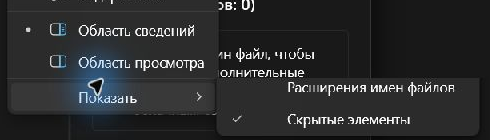
Чтобы снова скрыть эти объекты, пройдите тот же путь и снимите галочку. Файлы останутся на диске: меняется только их отображение. Перезапуск компьютера для этой настройки не нужен.
Это общая настройка Проводника для вашей учётной записи, а не свойство только открытой папки. Не путайте её с атрибутом «Скрытый» в свойствах конкретного файла: включение показа не снимает этот атрибут.
Настроить показ через параметры папок
Этот способ пригодится, если вы хотите проверить настройку в отдельном окне или перейти к отображению системных файлов.
- Откройте Проводник и нажмите кнопку «…» на верхней панели, затем выберите «Параметры».
- В окне «Параметры папок» откройте вкладку «Вид».
- В списке «Дополнительные параметры» найдите группу «Скрытые файлы и папки». При необходимости прокрутите список вниз.
- Выберите «Показывать скрытые файлы, папки и диски» и нажмите «ОК».
Результат такой же, как у пункта «Скрытые элементы» в меню. Для возврата выберите здесь «Не показывать скрытые файлы, папки и диски» и нажмите «ОК». Не нужно нажимать «Восстановить значения по умолчанию»: эта кнопка затрагивает и другие параметры представления.
Отдельно показать защищённые системные файлы
Для обычной скрытой папки, например AppData в профиле пользователя, этот шаг не требуется. Дополнительную настройку меняйте только тогда, когда инструкция к вашей задаче требует найти конкретный системный объект. Удаление или изменение таких файлов может нарушить работу Windows.
- Откройте «…» → «Параметры» → «Вид», как описано выше.
- Убедитесь, что выбран пункт «Показывать скрытые файлы, папки и диски».
- В дополнительных параметрах снимите флажок «Скрывать защищённые системные файлы (рекомендуется)».
- Прочитайте предупреждение Windows. Если показ действительно нужен, подтвердите его кнопкой «Да», затем нажмите «ОК».
В расположении, где есть такие объекты, появятся дополнительные файлы и папки. Это не означает, что каждый из них разрешено открывать или менять. Сообщение «Отказано в доступе» относится к разрешениям, а не к видимости.
После работы снова установите «Скрывать защищённые системные файлы (рекомендуется)» и нажмите «ОК». Если обычные скрытые папки тоже больше не нужны, отдельно выключите «Скрытые элементы» либо выберите «Не показывать скрытые файлы, папки и диски». Эти две настройки отвечают за разные группы объектов.
Как убедиться, что настройка работает
Проверять удобнее на собственной тестовой папке, а не на файлах Windows. Создайте пустую папку с понятным именем в доступном вам расположении. Нажмите на неё правой кнопкой мыши, откройте «Свойства» и на вкладке «Общие» установите атрибут «Скрытый», затем нажмите «ОК».
При выключенном показе скрытых элементов тестовая папка исчезнет из списка; при включённом — появится вновь. Верните папку в обычный вид: включите показ, откройте её свойства, снимите «Скрытый» и нажмите «ОК». После этого она должна оставаться видимой и при выключенном показе скрытых элементов. Если Windows предлагает применить атрибут к вложенным объектам, учитывайте выбранную область; для пустой тестовой папки вложенных объектов нет.
Если нужная папка не появилась
- Проверьте расположение. Показ скрытых элементов раскрывает объекты в открытой папке, но не ищет их по всему компьютеру. Убедитесь, что открыли нужный диск и профиль пользователя.
- Проверьте системный флажок. Для защищённых системных объектов одного пункта «Скрытые элементы» недостаточно.
- Обновите список и проверьте сохранённый выбор. Нажмите F5, затем снова откройте параметры папок. Если настройка недоступна или самопроизвольно возвращается на рабочем компьютере, обратитесь к его администратору.
- Различайте отсутствие и запрет доступа. Когда папка видна, но не открывается, повторное включение показа не даст дополнительных прав. Не меняйте владельца системных каталогов только ради просмотра.
- Учитывайте удаление или перенос. Если объекта больше нет в этом месте, настройка видимости его не вернёт. Восстановление удалённых файлов — отдельная задача.
Почему «Скрытый» не защищает файлы
Атрибут «Скрытый» сообщает Windows, что объект нужно исключать из обычного списка. Любой пользователь с подходящими правами может включить показ и увидеть его. Атрибут не устанавливает пароль и не шифрует содержимое.
Чтение и изменение файлов регулируются правами доступа. Переключатели отображения их не меняют. Поэтому скрытие подходит для уменьшения количества служебных объектов на экране, но не для защиты личных документов от других людей.
Пути к настройкам описаны в справке Microsoft по Проводнику. Различие между атрибутами и разрешениями раскрыто в документации File Attribute Constants и File Security and Access Rights.
Частые вопросы
Да. Введите %APPDATA% в адресную строку Проводника и нажмите Enter: откроется папка Roaming текущего профиля. Чтобы перейти к родительской AppData, нажмите Alt + стрелка вверх. Для этого не нужно показывать защищённые системные файлы.
Так Проводник обозначает скрытые объекты. Включение показа сохраняет атрибут «Скрытый». Само по себе полупрозрачное отображение не означает повреждения файла.
Обычно для изменения отображения в своей учётной записи повышение прав не требуется. Но открытие конкретной папки всё равно зависит от разрешений. Показ скрытых элементов не отменяет ограничения администратора.
Сначала верните флажок «Скрывать защищённые системные файлы (рекомендуется)» на вкладке «Вид» параметров папок. Если нужно, выключите и показ скрытых элементов. Удалять desktop.ini только ради исчезновения значков не нужно.
Нет. Настройка показывает существующие скрытые объекты. Если файл удалён или перенесён, переключение видимости не восстановит его и не вернёт на прежнее место.