В Windows 11 уже есть бесплатный антивирус Microsoft Defender: если он включён и обновляется, устанавливать другой только ради наличия защиты не требуется. Для домашнего компьютера в России основной сторонний вариант из рассмотренных ниже — Kaspersky Free. У Avast и AVG действуют региональные ограничения, а бесплатную редакцию любого продукта нужно отличать от пробной платной подписки.
Как выбрать защиту под свою задачу
Сначала проверьте, какая программа уже защищает компьютер. На новом ноутбуке это может быть пробный антивирус производителя, а не Defender. Если он устраивает, вопрос в условиях дальнейшего использования; если пробный срок заканчивается, заранее выберите бесплатную замену.
| Ситуация | Подходящий вариант | Что проверить |
|---|---|---|
| Нужна постоянная защита без отдельной установки и подписки | Microsoft Defender Antivirus | Активный поставщик, обновления и отсутствие предупреждений |
| Хотите сторонний антивирус с русским интерфейсом для домашнего ПК в России | Kaspersky Free | Выбрана именно Free, выполнен вход в My Kaspersky, базы обновляются |
| Рассматриваете зарубежную бесплатную редакцию | Сначала проверка доступности в вашем регионе | Возможность активации и получения обновлений, а не только открытия сайта |
| Нужно перепроверить подозрение на заражение | Разовый сканер, например Kaspersky Virus Removal Tool | Он не заменяет постоянную защиту |
Сведения об условиях продуктов сверены 29 октября 2026 года. Это сравнение по условиям использования и функциям, а не рейтинг обнаружения угроз. Ни один антивирус не гарантирует абсолютной защиты. Обновления Windows и программ, резервные копии важных файлов и осторожность с вложениями остаются необходимыми.
Microsoft Defender: начать со встроенного антивируса
Microsoft Defender Antivirus входит в Windows 11 и работает в реальном времени. Для его использования не нужна отдельная платная антивирусная подписка. Приложение «Безопасность Windows» показывает состояние этой защиты и других компонентов системы. Не путайте встроенный антивирус с отдельными предложениями Microsoft Defender в составе подписок Microsoft 365.
Если задача — защищать обычный домашний ПК, сначала убедитесь, что встроенная защита работает. Основание для замены — конкретная нужная функция, неудобство или подтверждённая проблема, а не само слово «бесплатный».
- Откройте меню «Пуск», введите «Безопасность Windows» и откройте найденное приложение.
- Перейдите в «Защита от вирусов и угроз». Посмотрите сообщения о состоянии защиты. Если здесь указана сторонняя программа, её состояние проверяйте и в её собственном окне.
- Когда активен Defender, откройте блок обновлений защиты и проверьте наличие обновлений. Затем запустите «Быстрая проверка».
- Дождитесь завершения. При обнаружении угроз выполните предложенные защитой действия и посмотрите «Журнал защиты». Отсутствие находок в быстрой проверке не доказывает, что на всём диске нет вредоносных файлов.
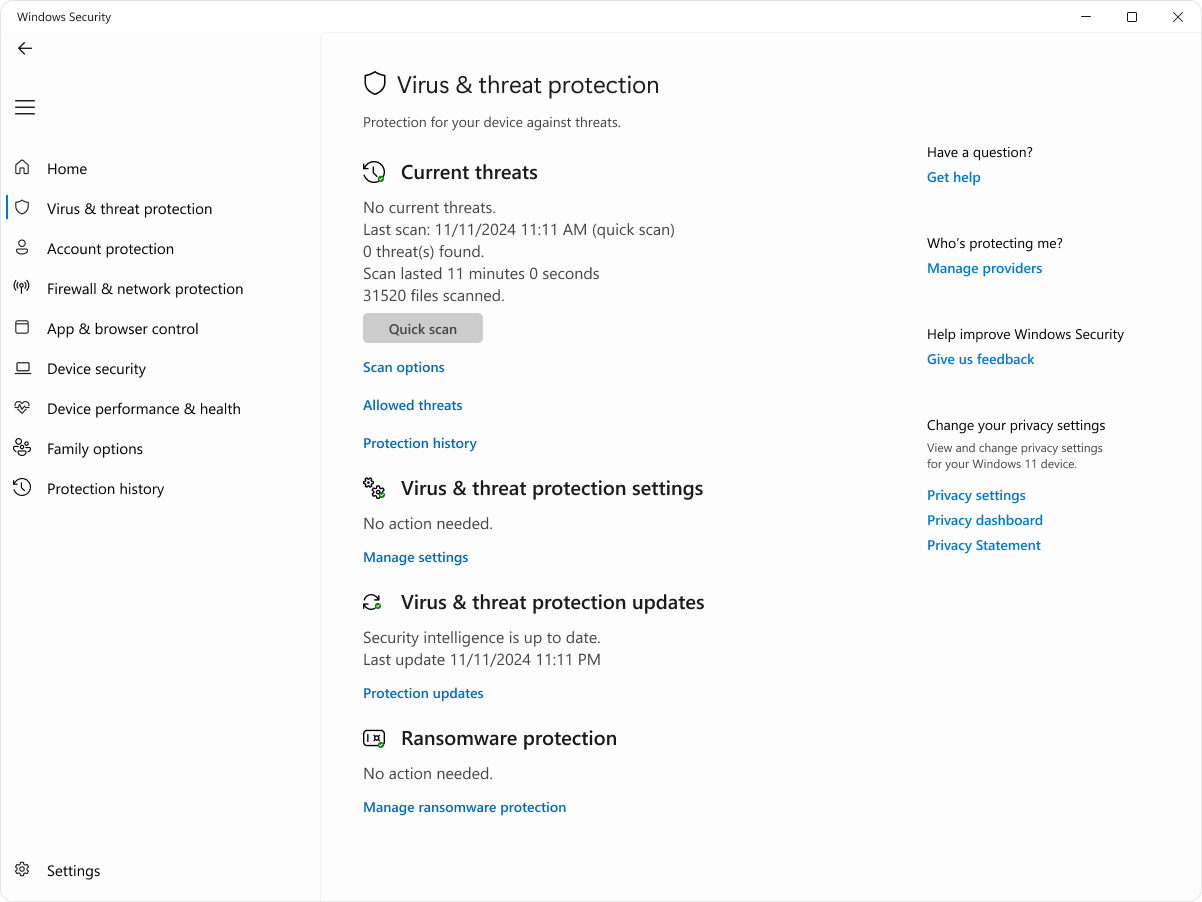
Полная и выборочная проверки доступны через параметры сканирования. Если одни и те же угрозы появляются снова, Microsoft также предлагает автономную проверку Defender: она выполняется после перезапуска. Перед её запуском сохраните открытые документы. Порядок проверок описан в справке Microsoft.
Kaspersky Free: бесплатная редакция с аккаунтом
Kaspersky Free — отдельная бесплатная версия, которую разработчик предлагает на российском сайте. По актуальной справке она активируется через аккаунт My Kaspersky и не работает без подключения устройства к аккаунту. Подписка на Free продлевается автоматически без участия пользователя; это не означает покупку платного плана.
В бесплатной версии есть файловый и почтовый антивирусы, интернет-защита, мониторинг активности и защита от сетевых атак. Но Free не равна Standard: в перечень дополнительных возможностей Standard входят, в частности, предотвращение вторжений, сетевой экран, безопасные платежи, защита веб-камеры и Анти-Баннер. Состав приведён в описании бесплатной версии. Отсутствие сетевого экрана Kaspersky не требует отключать встроенный брандмауэр Windows.
На общей странице с названием «Бесплатный антивирус» верхнее предложение относится к 30-дневной пробной версии Standard. Отдельный блок Kaspersky Free расположен ниже. Если нужна бесплатная постоянная защита, переходите именно к загрузке Free и не соглашайтесь на платную подписку только ради завершения установки.
- Откройте официальную страницу загрузки Free по ссылке выше. До установки прочитайте требования и убедитесь, что предлагается бесплатная редакция.
- Проверьте совместимость со своей Windows и типом процессора. В требованиях Kaspersky 21.26 перечислены Windows 11 Home, Pro и Enterprise; для Arm64 указан отдельный набор ограничений. Наличие Windows 11 само по себе не подтверждает совместимость любой сборки и устройства.
- При установке читайте названия предлагаемых компонентов и планы подписки. Для активации Free войдите в My Kaspersky либо создайте аккаунт. Регистрация аккаунта и покупка подписки — разные действия.
- После установки убедитесь, что используется Free, защита включена, обновление баз завершилось, а Windows видит Kaspersky активным поставщиком. Запустите проверку и прочитайте её результат.
В приложении есть переходы на пробные и платные планы. Кроме того, справка отмечает, что бесплатная версия может находить проблемы конфиденциальности и производительности, для исправления которых предлагается полная версия. Такое предложение само по себе не означает обнаружение вируса. Не считайте каждую рекомендацию обязательной покупкой. Частоту рекламных уведомлений в установленной версии мы не измеряли.
Почему Avast, AVG и Bitdefender не стоит выбирать для России по старому рейтингу
Avast Free Antivirus и AVG AntiVirus FREE. У разработчиков есть бесплатные продукты, но официальные справки сообщают: с 29 января 2024 года все их продукты и услуги недоступны для использования в России и Беларуси, в том числе для прежних пользователей. Это ограничение касается и бесплатных редакций. Поэтому ссылки на загрузку из старых подборок не делают их подходящей заменой для российского ПК. Основания: Avast и AVG.
Bitdefender Antivirus Free. Разработчик описывает его как бесплатный продукт без пробного срока, с поддержкой Windows 11 и регистрацией Bitdefender Central. Однако официальный представитель в сообществе Bitdefender сообщил об ограничении доступа к сайтам и обновлениям для России и Беларуси. Публикация относится к 2022 году; считать её испытанием текущей версии нельзя. Подтверждения отмены ограничения при этой сверке не найдено, поэтому для компьютера в России этот вариант не рекомендуем. Доступность страницы из отдельной сети ещё не подтверждает работу активации и обновлений. Источники: описание Free и ответ представителя. На странице Free также предлагаются платные продукты; обещать отсутствие предложений покупки оснований нет.
Avira Free Security и Panda Free Antivirus тоже существуют как бесплатные продукты, но это не основание обещать их бесперебойную активацию и обновления в России. Их актуальную работу из российской сети в этой подготовке не проверяли. У Avira часть дополнительных защитных функций доступна в платных редакциях, у Panda бесплатная колонка соседствует с предложениями первого бесплатного месяца платных планов. Не подменяйте один вариант другим при загрузке.
Похожая осторожность нужна с AhnLab V3 Lite из зарубежных подборок: у него есть англоязычная справка, но подтверждённого русского интерфейса и проверки активации из России в этом материале нет. Поэтому расширять список рекомендаций только ради количества названий не будем.
Как заменить антивирус и проверить, что защита осталась
Не отключайте Defender вручную перед скачиванием другой программы. При установке совместимого стороннего антивируса Windows сама меняет состояние встроенной антивирусной защиты. Два одновременно работающих антивируса с постоянной проверкой могут мешать друг другу; дополнительные разовые сканеры — другая категория.
- Заранее скачайте установщик выбранной бесплатной редакции с официального сайта и сохраните открытые документы.
- Если установлен другой сторонний антивирус, удалите его штатным способом через Параметры → Приложения → Установленные приложения. Выполните перезапуск, если его запросит программа удаления. Саму «Безопасность Windows» удалять не нужно.
- Установите выбранный антивирус, завершите активацию бесплатного плана и обновите базы. Если установка не удалась, проверьте, что Defender снова активен, прежде чем продолжать обычную работу.
- Откройте Безопасность Windows → Параметры → Управление поставщиками. В категории антивируса должна отображаться выбранная программа с включённой защитой. Дополнительно проверьте её собственное окно: активный план, дату обновления и сообщения об ошибках.
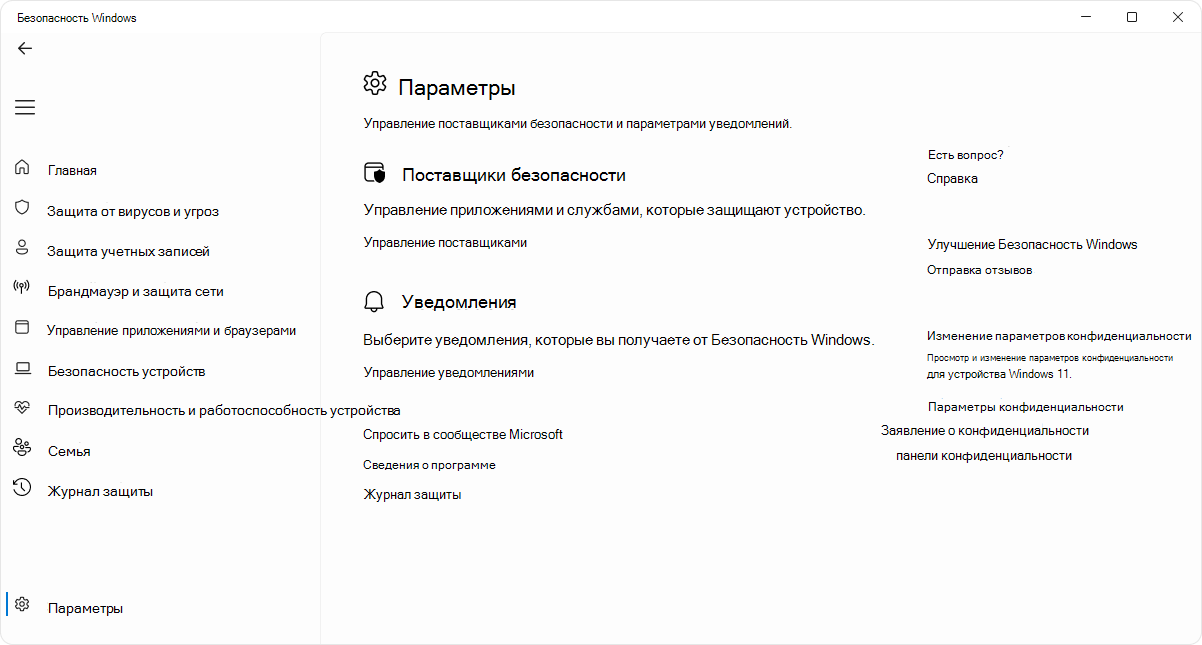
Путь к поставщикам приведён в справке Microsoft. Если приложение сообщает об истёкшей пробной подписке, не считайте его работающим бесплатным антивирусом, пока не проверите состояние защиты и доступный план.
Чтобы вернуться к встроенной защите, удалите сторонний антивирус штатным способом и выполните запрошенный перезапуск. Microsoft сообщает, что при отсутствии другого действующего продукта Defender включается автоматически. Всё равно откройте «Безопасность Windows» и проверьте поставщика, обновления и предупреждения. Если защитой управляет организация, обратитесь к администратору. Не применяйте отключающие защиту скрипты как способ исправить установку.
Когда нужен разовый сканер
Kaspersky Virus Removal Tool запускает проверку по запросу и помогает удалить уже попавшие на компьютер угрозы. Это бесплатный инструмент для дополнительной проверки, а не замена антивирусу, который постоянно следит за файлами. После завершения проверки действующая постоянная защита по-прежнему нужна.
Не добавляйте найденный подозрительный файл в исключения только потому, что он мешает запустить игру или программу. Сначала проверьте источник файла и сообщение об обнаружении. И не испытывайте защиту настоящими вредоносными файлами на рабочем компьютере.
Частые вопросы
За встроенный антивирус Microsoft Defender Antivirus отдельная плата не нужна. Не путайте его с отдельными возможностями приложения Microsoft Defender в подписке Microsoft 365.
Бесплатная версия активируется через аккаунт My Kaspersky. Если вам предлагают оплату или привязку карты для платного плана с пробным периодом, проверьте, что выбрали именно Free. Условия платной подписки не относятся автоматически к бесплатной редакции.
Универсального ответа без измерений на сопоставимом оборудовании нет. Оцените обычную работу, обновление баз и проверку файлов на своём ПК. Не отключайте защиту ради ускорения; сначала выясните, какой процесс создаёт нагрузку.
Два антивируса с постоянной защитой могут конфликтовать и снижать производительность. Используйте один активный антивирус. Разовая дополнительная проверка сканером по запросу — отдельный сценарий.
Бесплатные продукты могут предлагать переход на платный план. Прочитайте, относится ли сообщение к обнаруженной угрозе или к дополнительной функции. Не вводите платёжные данные, если не собираетесь оформлять подписку.