Чтобы отключить автозапуск приложений в Windows 11, откройте Параметры → Приложения → Автозагрузка и выключите ненужную программу. Тот же список доступен в Диспетчере задач. Для добавления программы, которой там нет, поместите её ярлык в папку shell:startup: она будет запускаться после входа в вашу учётную запись.
Выбирайте программы по одной. Например, игровой клиент, которым вы пользуетесь редко, можно открывать вручную. Защиту, компоненты звука, тачпада и других устройств не отключайте только из-за незнакомого названия или высокого влияния на загрузку. Сначала выясните назначение записи.
| Ситуация | Что использовать | Что изменится |
|---|---|---|
| Программа есть в списке автозагрузки | Параметры или Диспетчер задач | Можно выключить запуск и затем включить его обратно |
| Нужно добавить программу для своего профиля | Ярлык в shell:startup |
Запуск после входа этого пользователя |
| Программа нужна каждому пользователю компьютера | Ярлык в shell:common startup |
Запуск при входе каждого пользователя; для изменения общей папки могут потребоваться права администратора |
| После перезагрузки возвращаются ранее открытые окна | Параметры входа | Отдельно отключается восстановление перезапускаемых приложений |
Отключить запуск через Параметры
- Нажмите Win + I.
- Откройте Приложения → Автозагрузка.
- Найдите программу по названию и переведите её переключатель в положение «Выкл.».
Это настройка следующего запуска после входа: уже открытое окно от неё не закроется. Если программа сейчас не нужна, завершите её обычной командой выхода, предварительно сохранив документы.
Для отмены вернитесь на эту страницу и включите тот же переключатель. Если нужной программы нет в списке, проверьте её настройки и папки автозагрузки ниже.
Отключить программу в Диспетчере задач
- Нажмите Ctrl + Shift + Esc.
- На панели слева выберите раздел автозагрузки приложений со значком спидометра. В старом оформлении Диспетчера это вкладка «Автозагрузка»; если виден только короткий список окон, сначала нажмите «Подробнее».
- Выберите нужную запись, нажмите её правой кнопкой мыши и выберите «Отключить». В новом интерфейсе команда также доступна на верхней панели.
У записи должно появиться состояние «Отключено». Чтобы вернуть автозапуск, выберите её и нажмите «Включить». Менять настройку ещё и в Параметрах не требуется: оба средства управляют одним списком.
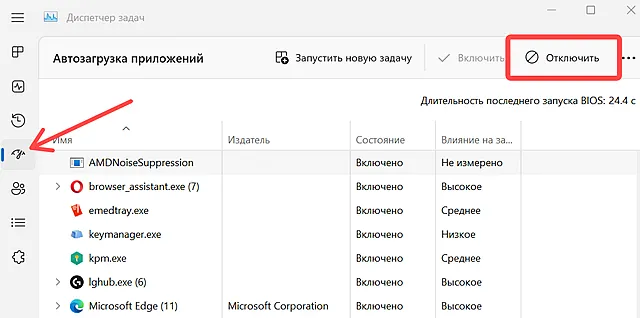
Столбец влияния помогает оценить нагрузку при запуске. Высокое влияние само по себе не означает, что программа лишняя, а отсутствие измерений — что она безвредна или не запускается. Не путайте «Отключить» в автозагрузке с командой завершения процесса на странице «Процессы».
Проверить личную и общую папки автозагрузки
Нажмите Win + R, введите одну из команд и нажмите Enter. Команды вводятся латиницей, включая слово startup.
| Команда | Для кого действует |
|---|---|
shell:startup |
Текущая учётная запись |
shell:common startup |
Все пользователи компьютера |
Личная папка находится по пути %APPDATA%\Microsoft\Windows\Start Menu\Programs\Startup, общая — %ProgramData%\Microsoft\Windows\Start Menu\Programs\Startup. Команды выше позволяют открыть их без поиска скрытых папок.
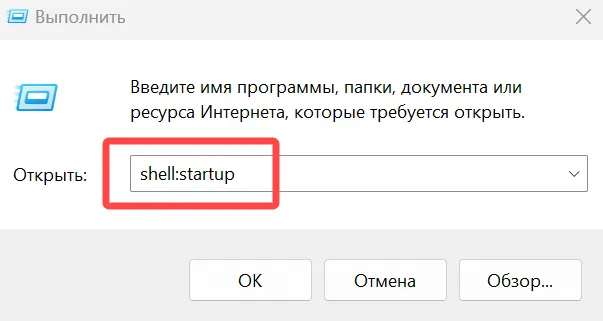
Если здесь есть ярлык ненужной программы, уберите его из этой папки. Для удобной отмены сначала создайте отдельную папку для сохранённых ярлыков, например на рабочем столе, и перенесите ярлык туда. Не удаляйте исполняемый файл программы и не переносите папку с самой установленной программой.
Проверьте обе папки: одинаковый запуск может быть добавлен и для вашего профиля, и для всех пользователей. Изменение общей папки затрагивает другие учётные записи и может потребовать подтверждения администратора. Для возврата переместите сохранённый ярлык именно в ту папку, из которой его убрали.
Пустая папка — нормальная ситуация. В ней видны только ярлыки этого механизма запуска; записи, созданные другим способом, ищите в Параметрах, настройках приложения или средствах диагностики.
Добавить нужную программу в автозагрузку
Если запись уже существует, но отключена, включите её в Параметрах или Диспетчере задач. Ещё один ярлык для этого создавать не нужно.
Если записи нет, используйте папку текущего пользователя:
- Через Win + R откройте
shell:appsfolder. Появится список установленных приложений. - Снова нажмите Win + R и откройте
shell:startup. Оставьте оба окна открытыми. - Перетащите нужное приложение из списка в папку автозагрузки, чтобы создать ярлык. Если используете уже готовый ярлык с рабочего стола, скопируйте его в эту папку.
- Дважды нажмите новый ярлык: должна открыться нужная программа. Если открывается другой объект или появляется ошибка, исправьте ярлык до проверки входа.
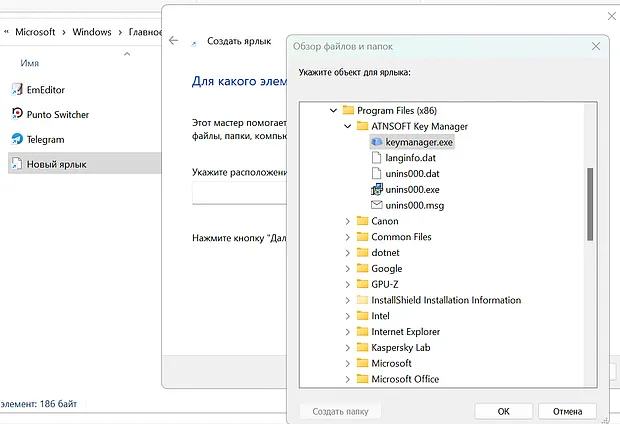
Для обычной программы с известным расположением файла .exe можно в пустом месте папки автозагрузки нажать правой кнопкой мыши и выбрать Создать → Ярлык. Через «Обзор» укажите исполняемый файл, затем нажмите «Далее», задайте понятное имя и нажмите «Готово». Не копируйте сам .exe вместо ярлыка.
Когда запуск нужен всем пользователям, поместите ярлык в shell:common startup вместо личной папки. Сама программа должна быть установлена и доступна этим пользователям: ярлык не устанавливает её в другие профили. Общая папка также не выдаёт программе права администратора.
Для отмены уберите только добавленный вами ярлык. Если вы включали существующую запись переключателем, выключите её тем же способом. Не добавляйте программу одновременно несколькими способами: так проще избежать дублирования и найти причину запуска.
Проверить результат и вернуть нужные функции
- Сохраните документы и закройте проверяемую программу обычной командой выхода, в том числе из её меню в области уведомлений, если она продолжает работать там.
- Выйдите из учётной записи через меню «Пуск» и войдите в неё снова. Альтернатива — перезагрузка с последующим входом в тот же профиль. Простая блокировка экрана не заменяет новый вход.
- Дождитесь завершения входа и проверьте окно программы или её значок в области уведомлений. Не делайте вывод сразу после появления рабочего стола: Windows может откладывать обработку папки автозагрузки.
- После отключения убедитесь, что программа не открылась сама, но по-прежнему запускается вручную. После добавления проверьте, что открылось нужное приложение, а не файл или папка.
Если перестали приходить нужные уведомления, выполняться синхронизация или работать привычная функция устройства, верните последнюю изменённую запись и повторите вход. Именно поэтому удобнее менять по одному пункту и записывать исходное состояние. Гарантированного ускорения на определённое число секунд здесь нет: результат зависит от того, что запускалось на вашем компьютере.
Если после перезагрузки восстанавливаются открытые окна
В Windows есть отдельная функция сохранения и повторного открытия перезапускаемых приложений. Если окно возвращается после перезагрузки, хотя запись автозагрузки выключена, откройте Параметры → Учётные записи → Варианты входа. В дополнительных параметрах отключите опцию автоматического сохранения перезапускаемых приложений и их перезапуска при повторном входе.
Затем сохраните работу, перезагрузите компьютер и проверьте поведение. Эта настройка действует на восстановление поддерживаемых приложений, а не на все способы автозагрузки. Для возврата включите ту же опцию. Отдельное восстановление вкладок внутри браузера также не равно включению его запуска вместе с Windows.
Если программа всё равно запускается или не открывается
Сначала проверьте настройки самой программы: у неё может быть собственный переключатель запуска при входе. Его название зависит от приложения. После обновления проверьте, не появился ли запуск снова. Если ярлык не работает даже по двойному щелчку, сначала исправьте путь к программе; повторное добавление того же ярлыка не поможет.
Список автозагрузки не охватывает все механизмы Windows. Фоновая служба может запускаться при загрузке системы, а задание — по своему расписанию или событию. Для поиска источника пригодна официальная утилита Autoruns от Microsoft: она различает записи входа, задания, службы и драйверы. Начинайте с установления программы и её расположения; не снимайте все флажки подряд.
Отключение окна программы не обязательно останавливает её службу. Для обычной настройки автозагрузки не требуется выключать антивирус, обновления или драйверные компоненты, менять тип запуска служб и править реестр наугад. На рабочем компьютере с ограничениями администратора обратитесь к тому, кто его обслуживает.
Основные способы и команды папок подтверждены справкой Microsoft. Если у вас предыдущая версия системы, см. отдельную инструкцию об автозагрузке программ в Windows 10.
Частые вопросы
В папке находятся только ярлыки одного из механизмов запуска. Проверьте список в Параметрах и Диспетчере задач, настройки самой программы, а при необходимости — задания и службы. Пустая папка не означает, что автозапуск полностью отключён.
Сначала выясните, на какой файл указывает запись. Путь может стать недоступным после удаления программы, отключения диска или сетевого ресурса. Не считайте запись вирусом только из-за названия и не удаляйте неизвестные разделы реестра. Если приложение нужно, восстановите его установку и проверьте запуск вручную.
Проверьте настройки самой программы: режим запуска в области уведомлений должен поддерживаться приложением. Добавление ярлыка в автозагрузку само по себе не гарантирует, что окно будет скрыто.
Папка автозагрузки не предоставляет повышенные права. Сначала проверьте обычный запуск и требования разработчика. Не отключайте контроль учётных записей ради автозагрузки; для особого сценария нужен отдельный разбор прав и способа запуска.
Нет. Для одной и той же записи эти средства управляют общим состоянием. Если программа продолжает открываться, проверяйте другой источник запуска или восстановление приложений после перезагрузки, а не повторяйте выключение того же пункта.