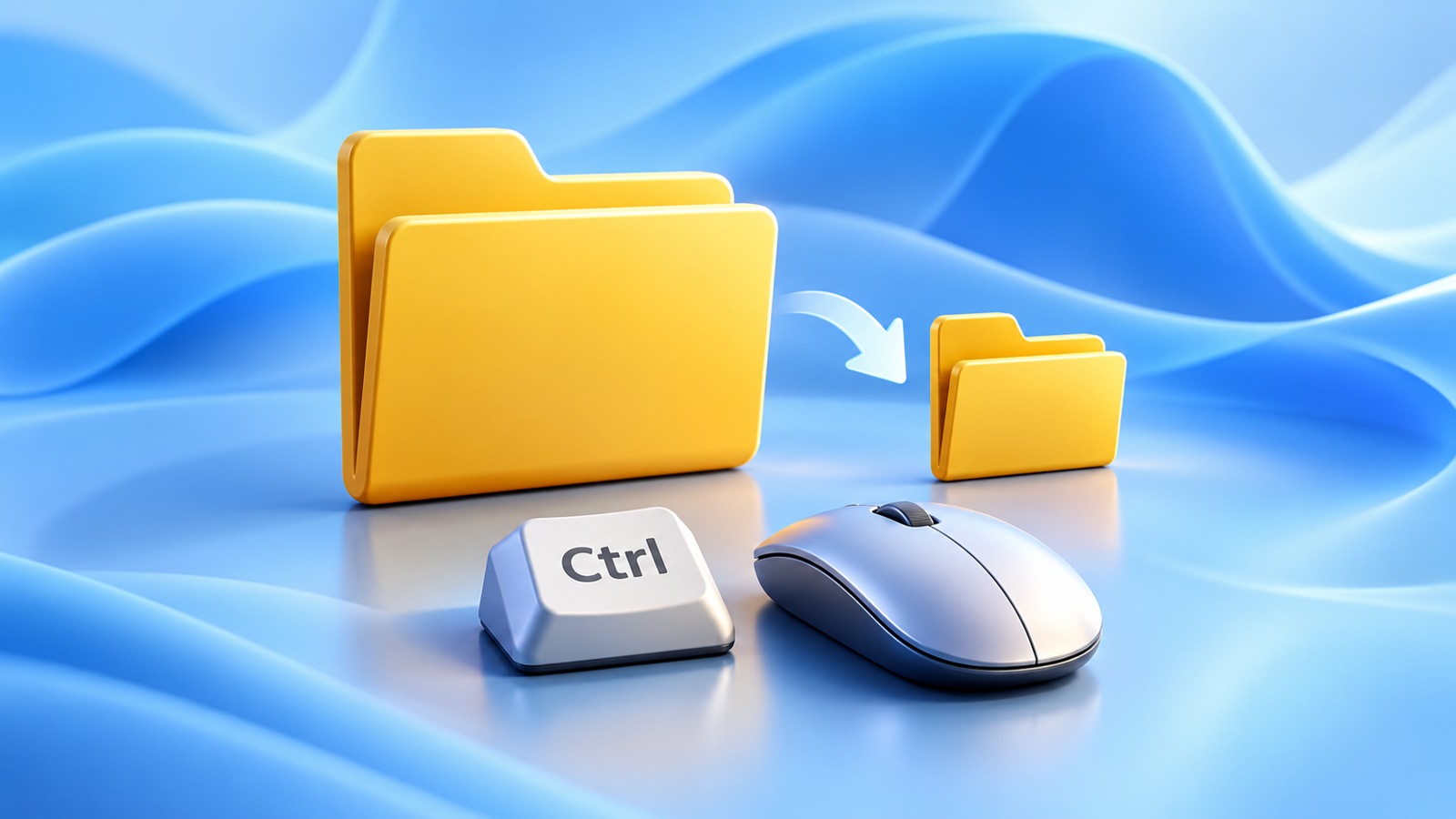
Чтобы уменьшить иконки на рабочем столе Windows 11, щёлкните по пустому месту правой кнопкой мыши и выберите Вид → Мелкие значки. Для более точного подбора удерживайте Ctrl и вращайте колесо мыши вниз; вверх — для увеличения. Внутри папок размер настраивается отдельно через меню Проводника. Ниже разберём оба места, возврат прежнего вида и отличие этих настроек от масштаба экрана.
Выбрать размер значков рабочего стола через меню «Вид»
- Сверните окна, чтобы был виден рабочий стол. Найдите свободное место между значками.
- Нажмите правую кнопку мыши именно по свободному месту. Если нажать по ярлыку, откроется меню этого ярлыка.
- Откройте Вид и выберите Мелкие значки. Для увеличения используйте Обычные значки или Крупные значки.
Размер изменится на рабочем столе. Откройте меню ещё раз: отметка рядом с выбранным вариантом поможет проверить настройку. Для возврата выберите прежний пункт. Если до изменения вы подбирали промежуточный размер колесом мыши, верните его тем же способом — один из трёх пунктов меню не обязательно совпадёт с ним.
Подобрать размер с помощью Ctrl и колеса мыши
Этот способ удобен, если варианты меню слишком крупные или мелкие. Перед началом запомните вид значков или сделайте снимок экрана для сравнения.
- Щёлкните левой кнопкой мыши по пустой области рабочего стола и оставьте указатель над ней.
- Нажмите и удерживайте Ctrl.
- Прокрутите колесо мыши вниз на одно-два деления. Оцените размер и при необходимости продолжите. Чтобы увеличить значки, прокручивайте вверх.
- Отпустите Ctrl, когда размер станет удобным.
Проверьте, что изменились именно значки рабочего стола. Если вместо них увеличилась страница браузера, действие было выполнено в браузере: вернитесь на рабочий стол. Для отмены прокрутите колесо в обратную сторону с зажатой Ctrl и сравните вид с исходным. Если точный промежуточный размер не нужен, выберите подходящий пункт меню «Вид».
Уменьшить значки файлов и папок в Проводнике
Изменение рабочего стола не заменяет настройку открытой папки. Даже папка «Рабочий стол», открытая в Проводнике, отображается внутри окна Проводника.
- Откройте нужную папку в Проводнике.
- Нажмите Просмотреть на верхней панели.
- Выберите Мелкие значки. Если нужны более крупные изображения, выберите Обычные значки, Крупные значки или Огромные значки.
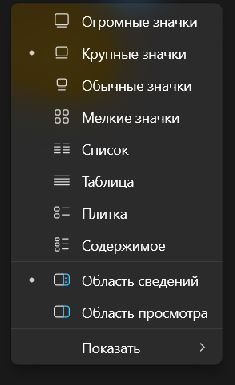
В этой же папке можно щёлкнуть по пустой области списка файлов, удерживать Ctrl и вращать колесо мыши. Это сочетание меняет размер и вид отображения элементов в Проводнике: при прокрутке можно перейти к другому режиму, а не только сделать картинку чуть меньше.
Проверьте результат в той папке, где меняли вид: значки должны стать меньше, а имена файлов — остаться на месте. Для возврата откройте «Просмотреть» и выберите прежний вариант. «Список» и «Таблица» — отдельные режимы представления: таблица полезна, когда важнее видеть размер, тип и дату изменения файлов, чем крупные эскизы. Выбор вида в одной папке не следует считать настройкой всех папок компьютера.
Когда нужен масштаб, а когда — настройка панели задач
Выбирайте настройку по тому, где элементы стали неудобными:
| Что требуется изменить | Где искать | Что проверить после |
|---|---|---|
| Значки на фоне рабочего стола | Меню рабочего стола «Вид» или Ctrl + колесо | Размер ярлыков и папок на рабочем столе |
| Значки внутри открытой папки | «Просмотреть» в Проводнике | Вид элементов в этой папке |
| Окна, кнопки и текст стали слишком крупными или мелкими | Параметры → Система → Дисплей → Масштаб | Размер разных элементов на выбранном дисплее |
| Кнопки приложений на панели задач | Параметры → Персонализация → Панель задач | Кнопки панели задач, а не значки рабочего стола |
Масштаб всего интерфейса
Масштаб экрана меняет сразу текст, изображения и приложения. Если неудобен только размер значков, начните с предыдущих способов: изменение масштаба затронет гораздо больше элементов.
- Откройте Параметры → Система → Дисплей. При нескольких мониторах сначала выберите нужный дисплей.
- Запишите текущее значение Масштаб и выберите другое из списка: меньшее уменьшает элементы, большее увеличивает.
- Оцените удобство текста и окон. Для отдельных приложений может потребоваться выход из учётной записи и повторный вход; перед ним сохраните открытые документы.
Для возврата выберите записанный процент на том же дисплее. Если нужно увеличить только подписи и другой текст, в Windows есть отдельный раздел Параметры → Специальные возможности → Размер текста. Он не заменяет выбор размера самих значков.
Размер значков панели задач
Панель задач настраивается отдельно. Нажмите по её пустой области правой кнопкой мыши, откройте Параметры панели задач и раздел Поведение панели задач. Набор пунктов зависит от установленных обновлений Windows 11.
В обновлениях, где доступен выбор показа маленьких кнопок панели задач, можно использовать маленькие кнопки постоянно, только при заполнении панели или оставить исходный размер. Это настройка кнопок приложений; она не уменьшает значки рабочего стола. Её появление описано Microsoft в примечаниях к KB5060829.
Более новые обновления добавляют также отдельный выбор размера панели: маленький вариант уменьшает и её высоту, и значки. Microsoft описывает его в примечаниях к KB5120998 и предупреждает о постепенном распространении функций. Компактный размер панели поддерживается при её расположении сверху или снизу экрана. Если соответствующего пункта у вас нет, не ищите его в меню «Вид» рабочего стола и не подменяйте его инструкцией для Windows 10.
Перед изменением запомните выбранный вариант. После проверьте размер кнопок на самой панели; для отмены верните прежний вариант в том же разделе.
Если размер не меняется или изменилось другое
- Прокручивается содержимое окна. Проверьте, что удерживаете Ctrl и работаете в нужном месте. Для рабочего стола сначала сверните окна и щёлкните по его пустой области. В папке щёлкните по свободному месту списка файлов. Если колеса мыши нет, используйте меню.
- Открылось меню ярлыка. Закройте его и нажмите правую кнопку по свободному месту между значками.
- Крупными стали и значки, и окна с текстом. Проверьте масштаб выбранного дисплея. Если меняли его, верните записанное значение, а размер значков подберите отдельно.
- Значки исчезли. В меню рабочего стола «Вид» проверьте пункт Отображать значки рабочего стола. Отключение этого пункта скрывает значки, а не уменьшает их.
Частые вопросы
Меню «Вид» и Ctrl с колесом меняют общий размер значков рабочего стола или элементов в открытой папке. Выбрать отдельный размер для одного ярлыка этими способами нельзя.
На рабочем столе нажмите правую кнопку по пустому месту и выберите «Вид → Мелкие значки». В папке откройте меню «Просмотреть» на верхней панели Проводника и выберите «Мелкие значки».
Это разные места настройки. Вид папки, в том числе папки «Рабочий стол» в окне Проводника, не заменяет выбор размера на самом рабочем столе.
Удерживайте Ctrl и вращайте колесо в обратную сторону, сравнивая вид с исходным. Если точное совпадение не требуется, выберите удобный стандартный размер через меню «Вид».