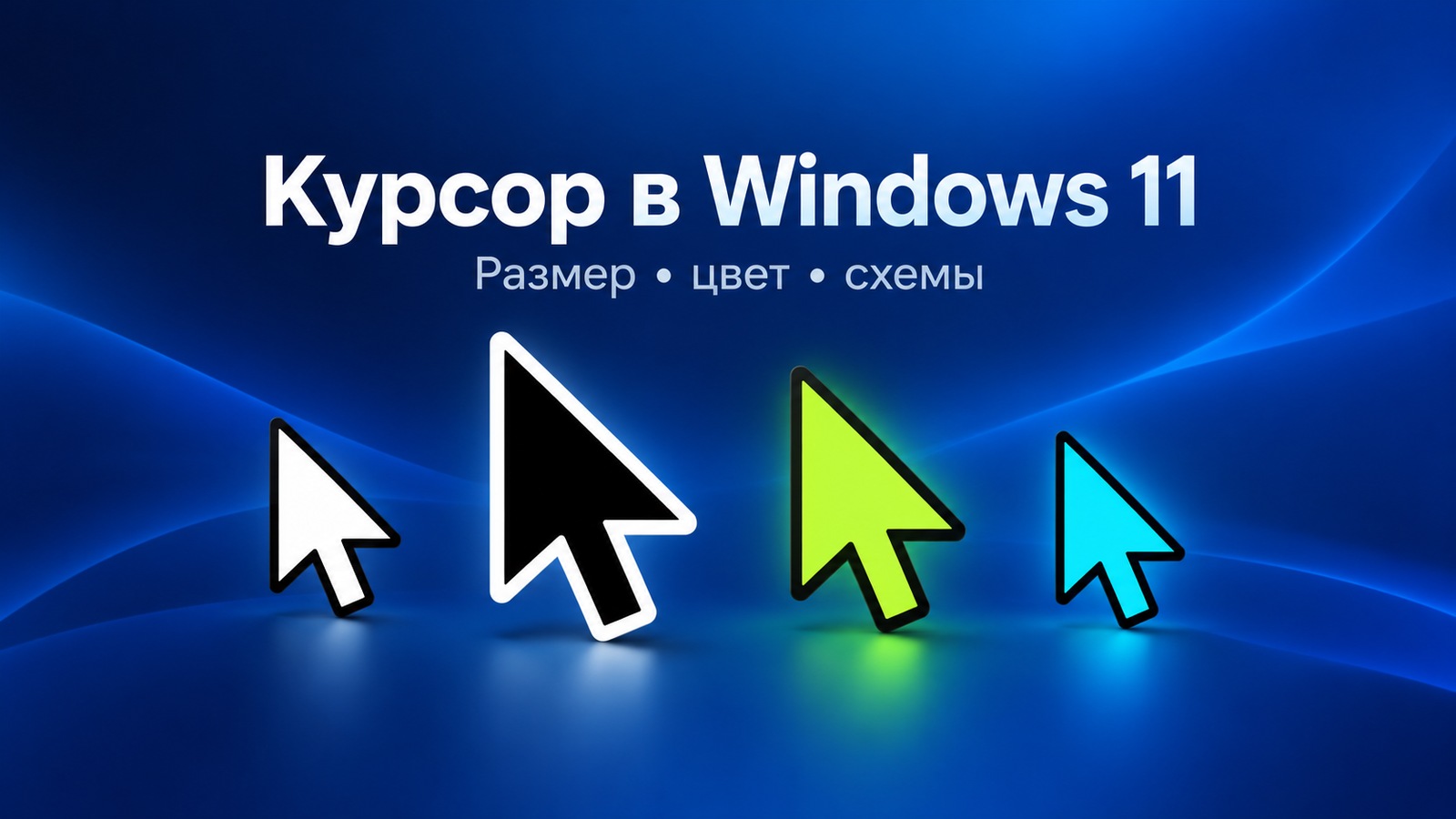
Чтобы поменять курсор в Windows 11, откройте Параметры → Специальные возможности → Указатель мыши и сенсорный ввод: здесь меняются размер и цвет стрелки. Для другой формы, готового набора или собственного файла курсора используйте вкладку Указатели в свойствах мыши.
Изменить размер и цвет указателя
- Нажмите Win + I и выберите Специальные возможности → Указатель мыши и сенсорный ввод.
- В блоке стиля указателя выберите белый, чёрный, инвертированный или цветной вариант. Инвертированный указатель меняет цвет в зависимости от фона.
- Для цветного варианта выберите предложенный цвет либо откройте выбор другого цвета.
- Передвиньте ползунок Размер. Остановитесь на значении, при котором стрелку легко найти и она не закрывает нужные элементы.
Изменения видны сразу. Проведите указателем по светлому окну и тёмному фону: цвет, который хорошо виден на одном, может сливаться с другим. Для возврата выберите прежний стиль и прежнее положение ползунка. Если хотите обычную небольшую белую стрелку, выберите белый стиль и минимальный размер.
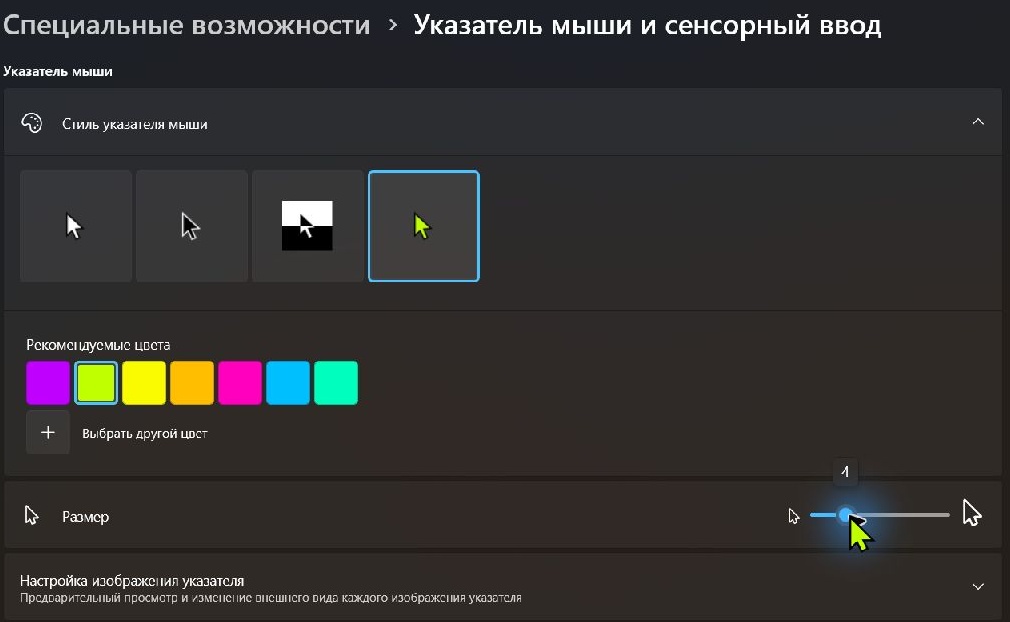
Этот раздел меняет заметность указателя. Если нужна другая форма стрелки, переходите к схемам.
Выбрать стандартную схему
Схема — это набор указателей для разных действий: обычного выбора, ожидания, изменения размера окна и других. Поэтому смена схемы влияет сразу на несколько видов курсора.
- Откройте Параметры → Bluetooth и устройства → Мышь.
- Откройте дополнительные параметры мыши. Появится классическое окно Свойства: Мышь.
- Перейдите на вкладку Указатели. До изменений запишите название выбранной схемы. Если вы уже настраивали отдельные указатели, сохраните свой набор через Сохранить как под отдельным именем.
- Раскройте список Схема и выберите встроенный вариант. Просмотрите значки в списке ниже: так видно, как будут выглядеть разные состояния.
- Нажмите Применить, чтобы оценить результат, или ОК, чтобы применить его и закрыть окно.
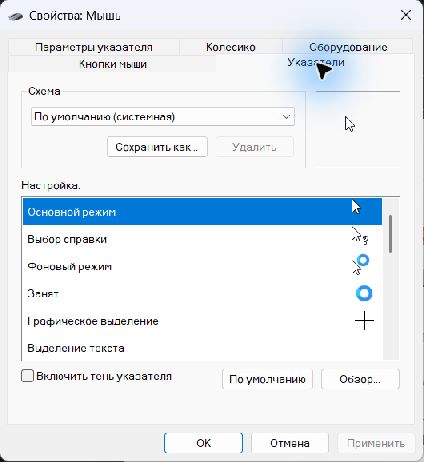
Не ориентируйтесь только на имя схемы: проверьте саму стрелку и остальные значки. Пока изменения не применены, их можно отклонить кнопкой Отмена. Для возврата после применения снова выберите записанную исходную схему.
Применить скачанные файлы .cur и .ani
Windows поддерживает файлы курсоров .cur и .ani. Первый формат обычно используется для неподвижных указателей, второй — для анимации. Чтобы назначить такие файлы, сторонняя программа не нужна.
Не запускайте неизвестные установщики ради курсоров. Для этого способа нужен сам файл курсора. Если набор распространяется архивом, распакуйте его, а не запускайте вложенные программы или сценарии. Здесь также не требуется установка через .inf: назначить файлы можно вручную.
- Сохраните распакованные файлы в отдельную постоянную папку, например
Документы\Курсоры\Мой набор. Оставьте их там после настройки. - Откройте вкладку Указатели по инструкции выше. Сохраните текущий настроенный набор под отдельным именем, если хотите к нему вернуться.
- В списке настройки выделите роль, которую хотите заменить. Например, для обычной стрелки выберите Основной режим.
- Нажмите Обзор, откройте папку с курсорами, выберите подходящий
.curили.aniи нажмите Открыть. - Если нужен целый набор, повторите выбор файла для остальных ролей. Сопоставляйте файлы с их назначением по описанию автора набора: один файл не заменяет автоматически все состояния.
- Нажмите Сохранить как и задайте имя своей схемы. Затем нажмите Применить или ОК.
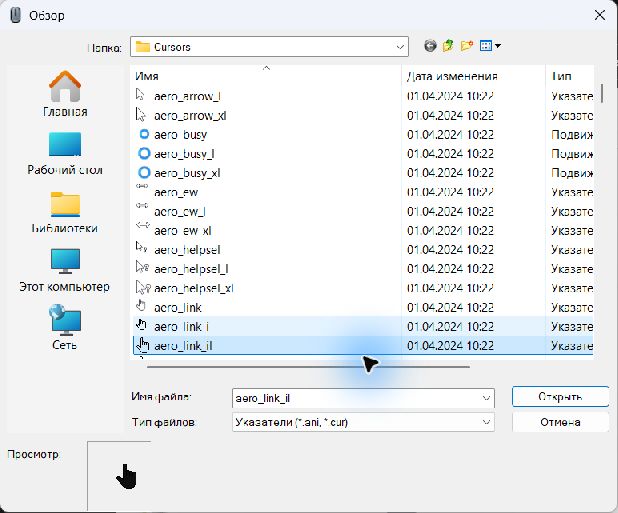
Не удаляйте и не перемещайте папку с используемыми курсорами. Сохранение схемы не следует считать резервной копией скачанного набора. Если после уборки файлов оформление сбилось, верните папку на прежнее место или назначьте файлы заново.
Если файл не виден в окне выбора, проверьте, распакован ли архив и действительно ли это .cur или .ani. Переименование картинки из .png в .cur не преобразует её в курсор.
Настроить мигающий текстовый курсор
Текстовый курсор показывает место, куда вводятся символы. Это мигающая вертикальная черта внутри поля ввода. Её не нужно путать с I-образным указателем мыши, который появляется при наведении на текст и движется вместе с мышью.
- Откройте Параметры → Специальные возможности → Текстовый курсор.
- Измените толщину текстового курсора, ориентируясь на предварительный просмотр.
- Если точку ввода трудно найти, включите Индикатор текстового курсора. Настройте размер и цвет цветных меток.
- Щёлкните внутри текстового поля и проверьте, удобно ли видеть место ввода.
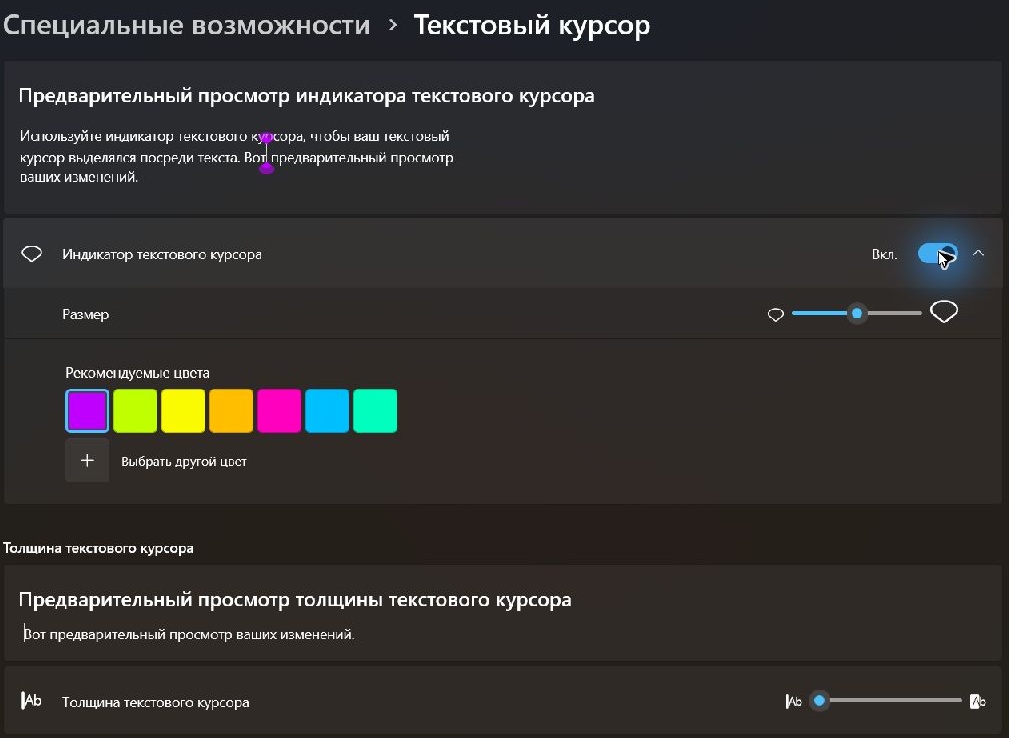
Выбор цвета здесь относится к индикатору, а не к окраске самой мигающей черты. Для отмены выключите индикатор и верните прежнюю толщину. Настройки стрелки мыши при этом менять не нужно.
Проверить результат и вернуть обычный курсор
Проверьте указатель в Проводнике, над ссылкой браузера, над текстом и у края окна. Если вы заменили только одну роль, остальные значки останутся прежними. Для анимированного файла проверьте именно то состояние, которому он назначен.
В игре, редакторе или на отдельной веб-странице может использоваться собственный курсор. Если в Проводнике изменения видны, а в одном приложении — нет, сначала проверьте настройки самого приложения. Системная схема не гарантирует одинаковый вид указателя повсюду.
Чтобы убрать скачанный набор, вернитесь в Свойства: Мышь → Указатели, выберите прежнюю схему или По умолчанию (системная) и нажмите ОК. Сначала убедитесь, что стандартные указатели работают, и только потом удаляйте ненужные скачанные файлы. Если стрелка всё ещё крупная или цветная, отдельно верните белый стиль и минимальный размер в Специальных возможностях.
Если после нового входа в Windows собственная схема не сохранилась, проверьте, остались ли файлы в исходной папке, и снова выберите сохранённую схему. Перед следующей сменой темы запомните её имя: если оформление указателя изменится вместе с темой, вы сможете выбрать свой набор заново.
Основные настройки описаны в справках Microsoft: параметры мыши и настройки видимости указателя и текстового курсора.
Частые вопросы
Через «Обзор» файл назначается выделенной роли. Для полного набора нужно подобрать файлы для остальных ролей либо выбрать готовую схему. Одинаковая стрелка для всех действий лишит указатель полезных различий.
Убедитесь, что выбран файл .ani и что вы наблюдаете нужное состояние. Например, указатель ожидания показывается во время ожидания, а не при обычном наведении. Сам файл тоже может не содержать заметной анимации.
Для ручного назначения .cur и .ani установщик не требуется. Не запускайте неизвестные программы и сценарии ради оформления. Выберите сами файлы через вкладку «Указатели».
Приложение может использовать собственный курсор. Проверьте, изменилась ли стрелка в Проводнике, а затем посмотрите настройки игры. Системная схема действует не на все указатели приложений.
В разделе «Текстовый курсор» задаются толщина точки ввода и цвет её индикатора. Цвет текста и его выделения меняется средствами приложения или другими настройками оформления.