



Нужна короткая пауза? Вот путь к переключателю
Пуск → Безопасность Windows → Защита от вирусов и угроз → Управление настройками → Защита в режиме реального времени → «Выкл.».
Этот переключатель не удаляет Defender и не отключает всю безопасность Windows. Во время паузы новые файлы остаются без проверки в реальном времени. Если задача связана с одной доверенной программой, сначала рассмотрите исключение для конкретного файла.
Можно ли полностью отключить Defender навсегда
Временная пауза не является полным отключением. Переключатель проверки в реальном времени возвращается во включённое состояние автоматически, а запланированные проверки продолжаются. Скрытый значок щита также ничего не говорит о состоянии антивируса.
В Home и Pro штатный путь для длительного перехода — другой совместимый антивирус. Он должен быть зарегистрирован и активен в «Безопасности Windows». Обычно Defender автоматически отключается как антивирус; при Smart App Control в режиме оценки или во включённом состоянии, а также в конфигурациях Defender for Endpoint, возможен пассивный режим. Подробнее — в разделе о смене поставщика защиты.
Групповая политика в Pro не даёт универсальной гарантии. Её действие зависит от версии платформы, защиты от подделки и управления устройством. Для этой инструкции отключение через политику после перезагрузки пока не подтверждено отдельным испытанием. Ниже приведены порядок действий и ограничения, чтобы состояние «Включено» в редакторе не принималось за доказательство результата.
Под «полным отключением» здесь понимается прекращение активной антивирусной работы, а не удаление приложения «Безопасность Windows». Брандмауэр, SmartScreen и управление приложениями имеют отдельные функции. Изменение одного компонента не выключает остальные.
Какой способ выбрать: Home и Pro
1. Нужна короткая пауза
Переключатель защиты
Home и Pro
Что меняется: проверка в реальном времени.
Срок: короткая пауза; Windows включает проверку обратно.
Отмена: вернуть переключатель в «Вкл.».
2. Мешает один доверенный файл
Точечное исключение
Home и Pro
Что меняется: проверка выбранного объекта антивирусом Defender.
Срок: пока исключение не удалено.
Отмена: удалить запись из списка.
3. Переходите на другой антивирус
Смена поставщика защиты
Home и Pro
Что меняется: основной поставщик защиты.
Срок: пока другой антивирус активен.
Отмена: удалить его и проверить возврат Defender.
4. Настраиваете тестовую систему
Групповая политика
Pro, Enterprise, Education
Что меняется: правило конфигурации, если оно применяется.
Срок: результат требует проверки после перезагрузки.
Отмена: вернуть «Не задано».
В карточках указан ожидаемый результат по документации. Практическая проверка отключения и поведения после перезагрузки отдельно ещё не выполнена.
Как временно отключить Defender в Windows 11
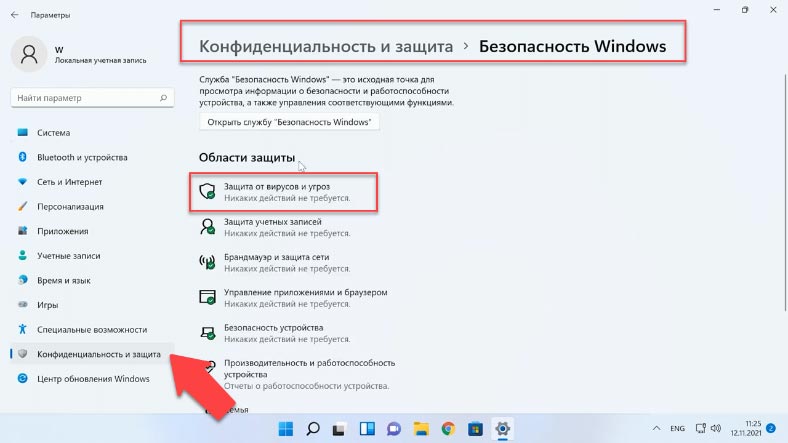
На личном ПК начните с этого способа. Он не требует скачивания программ или изменения реестра. Названия ссылок в разных сборках могут немного отличаться: «Управление настройками» иногда отображается как «Управление параметрами».
- Откройте приложение. Нажмите «Пуск», введите «Безопасность Windows» и выберите результат. Другой маршрут: Win + I → «Конфиденциальность и защита» → «Безопасность Windows» → «Открыть Безопасность Windows».
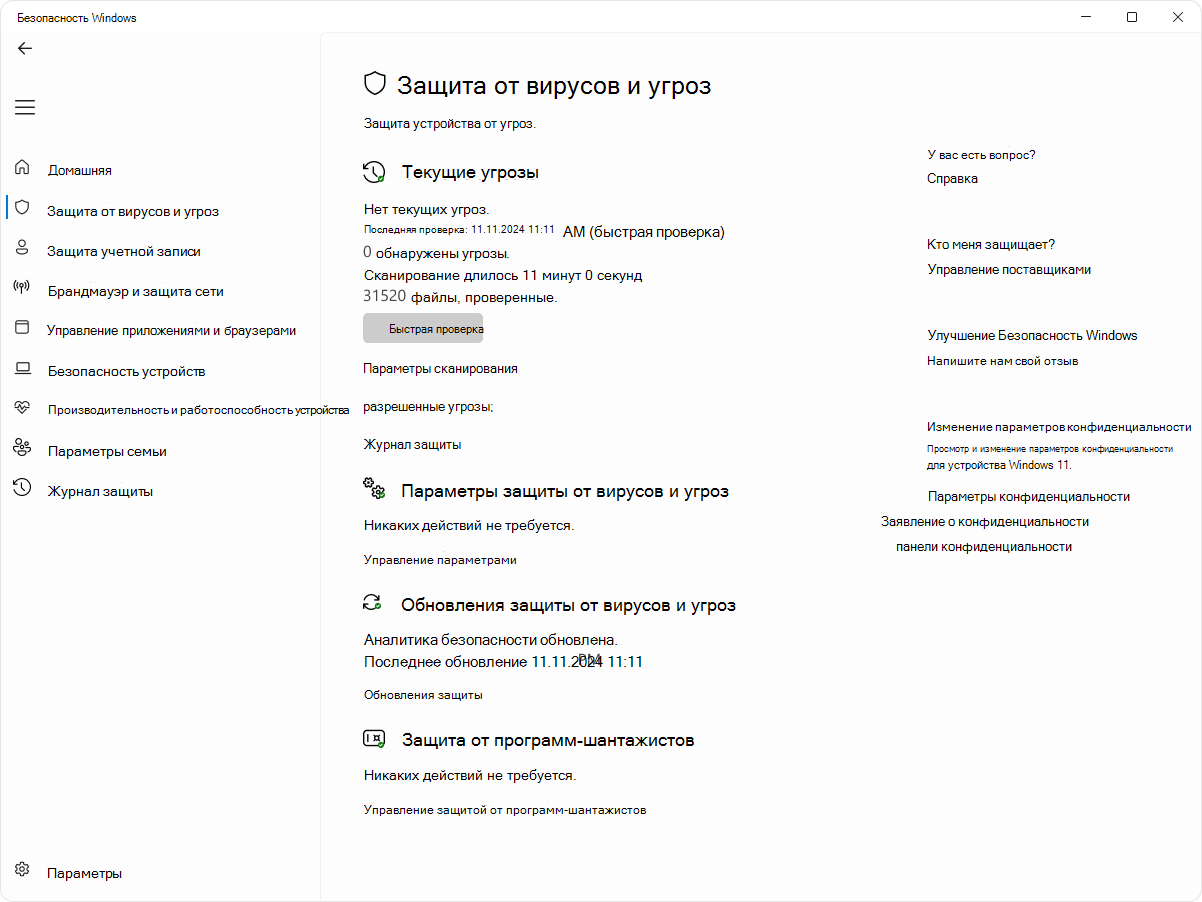
- Выберите «Защита от вирусов и угроз». Это раздел антивируса. Не путайте его с брандмауэром и безопасностью сети.
3. Откройте «Управление настройками» в блоке «Параметры защиты от вирусов и угроз».
4. Переведите «Защита в режиме реального времени» в положение «Выкл.». Если появится запрос контроля учётных записей, потребуется подтверждение администратора.
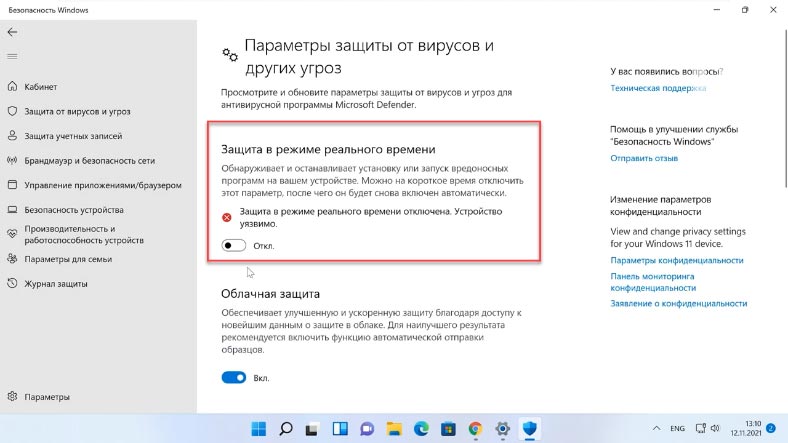
5. Выполните задачу и включите защиту обратно. В той же карточке установите «Вкл.». Для обычной паузы не нужно отключать облачную защиту и отправку образцов. Microsoft рекомендует оставлять эти функции включёнными в справке об антивирусной защите.
По документации Microsoft, защита в реальном времени автоматически возвращается через некоторое время, а запланированные проверки продолжаются. Точное число минут не обещается. Поэтому положение «Выкл.» нельзя считать постоянным отключением.
Если переключатель не меняется: защита от подделки
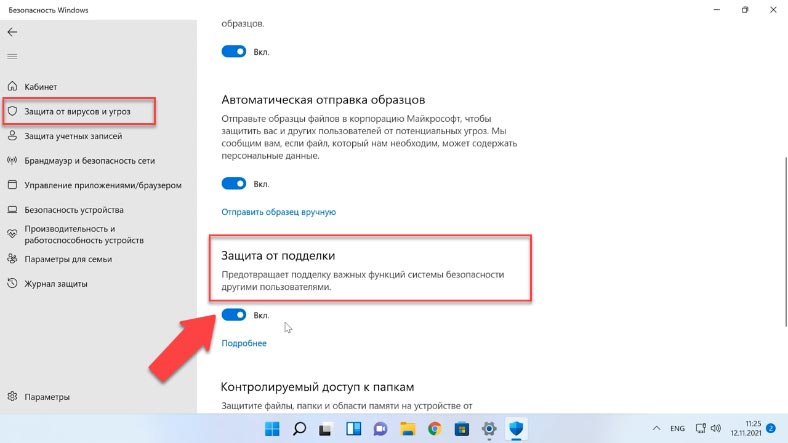
Эта функция защищает настройки самого антивируса. В текущей справке Microsoft указано, что перед отключением проверки в реальном времени может потребоваться отключить защиту от незаконного изменения — в русских интерфейсах она также называется «Защита от подделки».
На личном компьютере под своей учётной записью администратора найдите этот переключатель на той же странице «Управление настройками». Если именно он блокирует изменение, временно переведите его в «Выкл.», затем отключите проверку в реальном времени. После задачи верните оба переключателя в «Вкл.».
На рабочем или учебном устройстве настройку может контролировать организация. Локальная политика иногда выглядит применённой, хотя изменение фактически заблокировано. Это описано в документации о защите от подделки. Сообщение «Этим параметром управляет ваш администратор» — повод обратиться к нему.
Если Defender блокирует один файл: добавьте исключение
Сначала откройте «Журнал защиты» и прочитайте сведения о срабатывании: название угрозы и путь к файлу. Само по себе знакомое имя программы не подтверждает её безопасность. Проверяйте источник загрузки; если есть сомнения, оставьте файл в карантине.
- Вернитесь в «Защита от вирусов и угроз» → «Управление настройками».
- Прокрутите до раздела «Исключения» и нажмите «Добавить или удалить исключения».
- Выберите «Добавить исключение» → «Файл» либо «Папка» и укажите конкретный доверенный объект.
- Убедитесь, что выбранный путь появился в списке исключений. Проверка в реальном времени для остальных объектов должна оставаться включённой.
Отмена: раскройте добавленную запись и нажмите «Удалить».
Исключение сохраняется, пока вы его не удалите. Не выбирайте весь диск или папку «Загрузки»: туда регулярно попадают новые файлы, которые вы ещё не проверяли. Если объект уже удалён антивирусом, добавление исключения само по себе его не восстановит. Исключение действует на антивирусное сканирование Defender, но не на все остальные компоненты защиты и не на другой установленный антивирус. Область действия зависит от типа исключения; например, исключение процесса отличается от исключения файла. Подробнее — в описании исключений Microsoft Defender.
Как отключить Defender надолго при установке другого антивируса
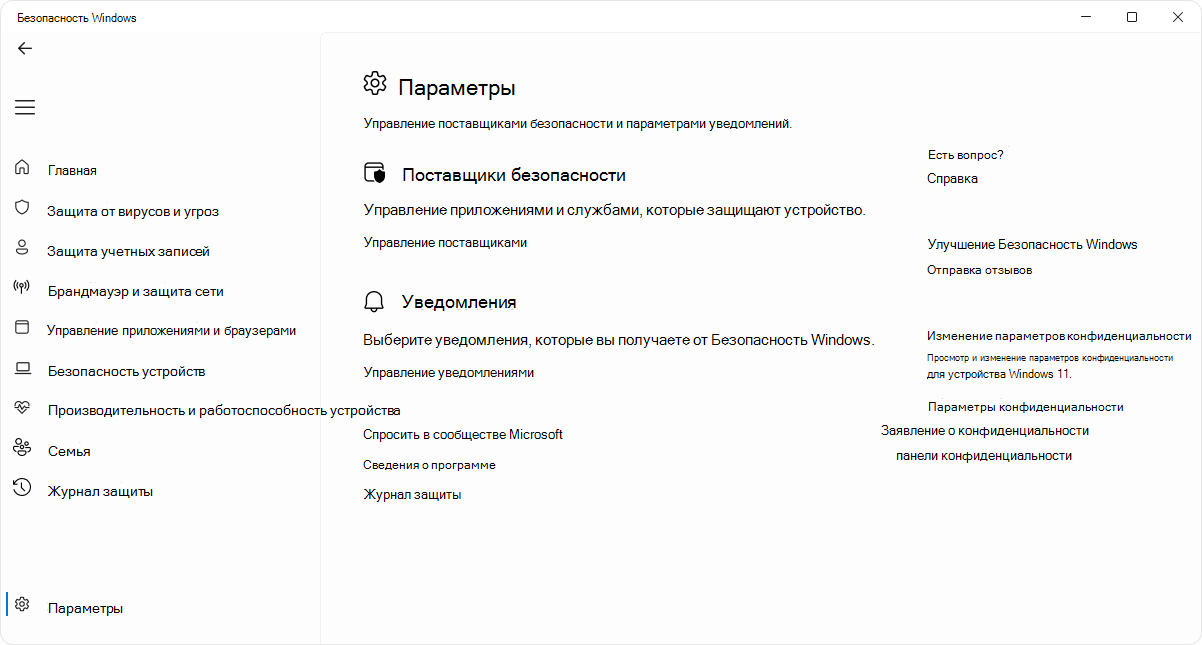
Для Windows 11 Home и Pro штатный путь — установить совместимый антивирус, который зарегистрируется в «Безопасности Windows». На обычном личном ПК Defender автоматически перестаёт быть основным поставщиком защиты.
- Скачайте выбранный продукт с сайта разработчика, установите его и завершите первоначальную настройку.
- Перезагрузите ПК, если этого требует установщик.
- В «Безопасности Windows» откройте «Защита от вирусов и угроз» → «Кто меня защищает?» → «Управление поставщиками». Другой путь: «Параметры» → «Управление поставщиками».
- Убедитесь, что новый антивирус указан активным. Если продукт установлен, но не зарегистрирован или не работает, переход ещё не завершён.
Как понимать результат: новый антивирус активен, Defender не выполняет роль основной защиты. Это не означает удаления всех компонентов Microsoft из системы.
Если Smart App Control включён или находится в режиме оценки, при установленном стороннем антивирусе Defender может оставаться в пассивном режиме. Он также используется в конфигурациях с Defender for Endpoint. Эти варианты Microsoft различает в таблице совместимости антивирусов. Наличие процесса Microsoft в диспетчере задач поэтому ещё не означает, что переход не сработал.
Возврат: удалите сторонний антивирус штатным способом, перезагрузите ПК и проверьте, что Defender снова активен. Если у другого продукта закончилась подписка, также проверьте поставщика защиты, а не ориентируйтесь только на значок в трее.
Групповая политика в Windows 11 Pro: порядок действий и ограничения
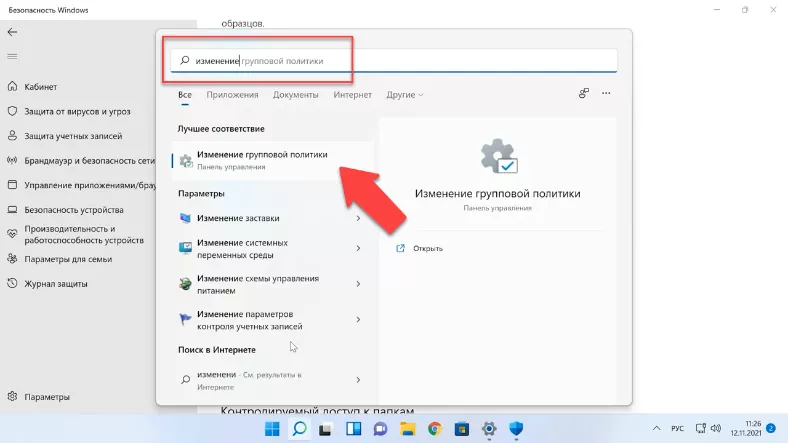
Этот способ предназначен для администраторов и тестовых систем. В Home встроенного редактора gpedit.msc нет. Наличие политики в редакторе не гарантирует её действие на установленной версии платформы Defender. Microsoft рекомендует оставлять этот параметр «Не задано»: его изменение может приводить к неподдерживаемому поведению. При включённой защите от подделки изменение не применяется. Источник: описание политики Microsoft.
- На личной тестовой системе отключите «Защиту от подделки», если она включена. На управляемом ПК согласуйте изменение с администратором.
- Нажмите Win + R, введите
gpedit.mscи нажмите Enter. - Откройте «Конфигурация компьютера» → «Административные шаблоны» → «Компоненты Windows» → «Антивирусная программа Microsoft Defender».
- Откройте политику «Выключить антивирусную программу Microsoft Defender» (название может начинаться с «Отключить»), выберите «Включено» и нажмите «Применить» → «ОК».
- После применения политики, при необходимости перезагрузки, проверьте фактический статус антивируса.
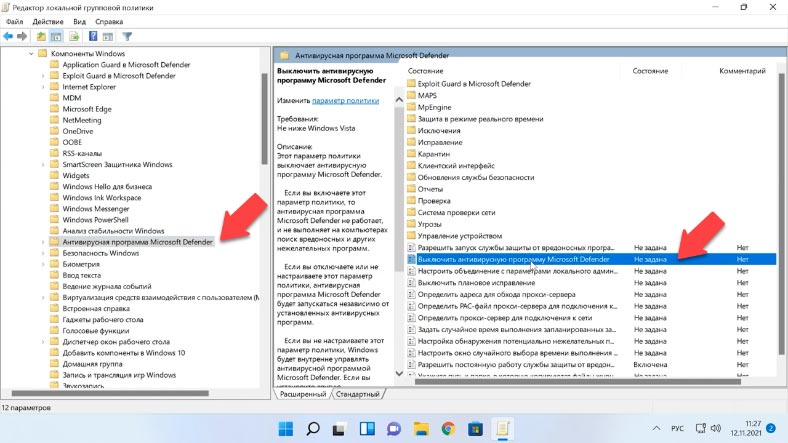
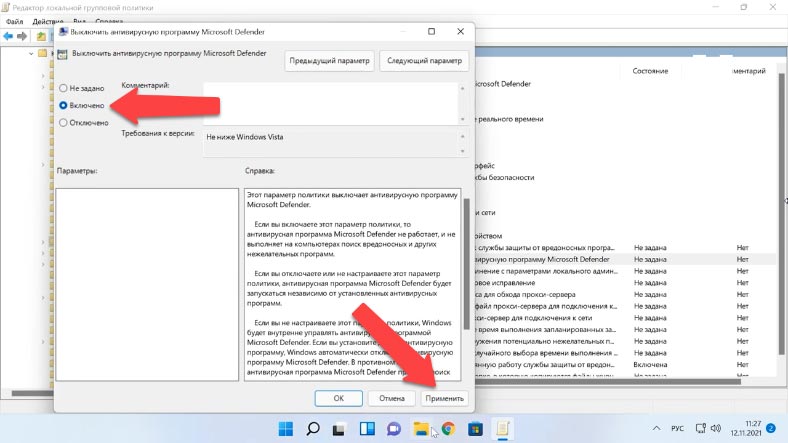
Почему «Включено» выключает антивирус?
Вы включаете правило с названием «Выключить антивирусную программу Microsoft Defender». Для отмены верните этому правилу значение «Не задано».
Эта политика записывает параметр DisableAntiSpyware, поэтому на неё также влияют ограничения современных версий Defender. Например, на устройствах, подключённых к Defender for Endpoint, с платформой 4.18.2108.4 и новее отключение через этот параметр игнорируется. Это указано в документации Microsoft.
После применения политики проверьте фактическое состояние Defender, затем повторите проверку после перезагрузки. Для отмены верните политике значение «Не задано» и включите защиту от подделки.
Как проверить, что Defender действительно отключён
Проверяйте состояние сразу после изменения и повторно после перезагрузки. Для временной паузы достаточно посмотреть переключатель в «Управление настройками». При смене антивируса основной ориентир — активный поставщик в «Безопасности Windows».
Для дополнительной проверки откройте Windows PowerShell и выполните команду чтения состояния:
Get-MpComputerStatus | Format-List AMRunningMode, AntivirusEnabled, RealTimeProtectionEnabled, IsTamperProtected, AMProductVersionRealTimeProtectionEnabled : False— проверка в реальном времени отключена. Одного этого значения недостаточно, чтобы говорить о полном отключении антивируса.AMRunningMode : Normal— Defender работает как активный антивирус.AMRunningMode : Passive— пассивный режим. Он, как иEDR Block Mode, не означает полного прекращения работы компонентов Defender.AntivirusEnabledпоказывает состояние антивирусной функции. Оценивайте его вместе с режимом работы, проверкой в реальном времени и активным поставщиком защиты.IsTamperProtected : True— защита от подделки включена; это важное условие при разборе неприменившейся политики.AMProductVersion— версия платформы Defender. Сохраните её вместе со сборкой Windows при сравнении результата до и после.- Ошибка выполнения команды не доказывает отключение. При «Отказано в доступе» повторите именно чтение состояния в Windows PowerShell с правами администратора и сверьте результат с интерфейсом «Безопасности Windows».
Команда не меняет настройки. Её назначение описано в справке Get-MpComputerStatus, а различия режимов — в документации Microsoft.
Пример чтения состояния: Windows 11 Pro 25H2
29 сентября 2026 года получено исходное состояние Windows 11 Pro 25H2, сборка 26200.9457, платформа Defender 4.18.26080.4. Команда вернула:
AMRunningMode             : Normal
AntivirusEnabled          : True
RealTimeProtectionEnabled : True
IsTamperProtected         : True
Такой результат означает, что в момент чтения Defender был активен, проверка в реальном времени и защита от подделки были включены. Это измерение исходного состояния. Настройки не менялись; оно не подтверждает работу способов отключения или результат перезагрузки.
Реестр и Defender Control: что нужно знать
В старых инструкциях предлагается создать DisableAntiSpyware или DisableAntivirus и поставить значение 1. Microsoft описывает эти ключи как устаревшие настройки для развёртывания, а не универсальный способ для потребительских устройств. В ряде современных конфигураций они игнорируются. Описание DisableAntiSpyware.
Команда sc stop WinDefend из старых инструкций не заменяет проверенный способ отключения. Microsoft не рекомендует вручную останавливать или изменять связанные службы: это может нарушить работу Windows и регистрацию стороннего антивируса. Описание ограничений служб.
Не стоит считать ошибку «Отказано в доступе» указанием удалить службы, менять владельца системных каталогов или переименовать MsMpEng.exe. Такие действия затрагивают компоненты Windows и усложняют восстановление. Для обычной задачи выше есть способы с понятной отменой.
Defender Control — сторонняя утилита, а не настройка Windows. На сайте Sordum перечислена поддержка Windows 11, однако версия 2.1 датирована 1 марта 2022 года. Разработчик также сообщил, что больше не будет обновлять программу, и упомянул жалобы на повторное включение Defender. Поэтому называть её надёжным универсальным решением для актуальной Windows 11 нельзя.
Если утилиту уже применяли, предусмотренная разработчиком отмена — кнопка включения Defender в той же программе, затем перезагрузка. После этого проверьте поставщика защиты и состояние проверки в реальном времени. Цвет окна утилиты сам по себе не заменяет такую проверку.
Если Defender не отключается: проверка причин
Выберите ситуацию, которая совпадает с наблюдаемым результатом. Для диагностики важнее конкретное сообщение и фактический статус, чем значок щита или наличие одного процесса.
Defender снова включился или политика не сработала
- Определите, каким способом меняли защиту. Для обычного переключателя автоматическое возвращение во включённое состояние предусмотрено Windows.
- После политики сравните фактический статус Defender с настройкой gpedit. Проверьте защиту от подделки, версию платформы и правила организации; окно с выбранным «Включено» не является результатом проверки.
- При переходе на другой антивирус проверьте, остался ли он активным поставщиком. Повторите чтение состояния после перезагрузки и запишите, что именно изменилось.
Переключатель неактивен или указан администратор
- Прочитайте сообщение полностью: доступность настройки, запрос прав администратора и управление организацией — разные условия.
- На личном устройстве проверьте права своей учётной записи и состояние защиты от подделки. Если настройкой управляет организация, локальная смена политики может не примениться.
- Для рабочего или учебного компьютера передайте администратору точное сообщение и сведения о сборке. По одному неактивному переключателю нельзя установить причину.
Windows не находит gpedit.msc
- Откройте «Параметры» → «Система» → «О системе» и посмотрите редакцию Windows.
- В Home встроенного редактора локальной групповой политики нет. Для этой редакции используйте подходящий вариант из разделов о временной паузе, исключении или другом антивирусе.
- Установка редактора отдельным скриптом не превращает Home в Pro и не подтверждает поддержку политики Defender.
Другой антивирус установлен, а Defender остаётся активным
- Завершите настройку нового продукта и требуемую установщиком перезагрузку. В поставщиках безопасности проверьте его название и статус активности.
- Сравните этот статус с AMRunningMode. Пассивный режим при Smart App Control или Defender for Endpoint не означает, что переход обязательно сорвался.
- Если основной поставщик не сменился, проверьте регистрацию продукта по инструкции его разработчика. Служба «Центр обеспечения безопасности» должна работать: её отключение мешает Defender обнаруживать другой антивирус.
Программа всё равно заблокирована
- Посмотрите, какой компонент указан в уведомлении, и проверьте запись в «Журнале защиты»: название угрозы и путь к файлу.
- SmartScreen, Smart App Control и контролируемый доступ к папкам выполняют отдельные задачи. Отключение проверки Defender не отменяет их решений.
- Если источник блокировки неясен, сохраните точный текст уведомления или сделайте скриншот окна. Дальнейшее действие выбирайте по сообщению конкретного компонента.
Защита не включается обратно
- Отмените первоначальный способ: удалите своё исключение, верните политике «Не задано» или используйте предусмотренное утилитой включение. При возврате к Defender удалите сторонний антивирус штатным способом.
- Перезагрузите систему, если этого требует отмена. Проверьте активного поставщика и переключатель проверки в реальном времени.
- Если Defender остаётся неактивным, зафиксируйте состояние и первоначально выполненные действия. На управляемом устройстве дальнейшую настройку выполняет администратор. Список подтверждений приведён в разделе восстановления ниже.
Antimalware Service Executable остаётся в диспетчере задач. Само наличие процесса не позволяет отличить активный антивирус от других режимов. Смотрите поставщика защиты и значения команды проверки. Если задача связана с нагрузкой, отдельно определите, идёт ли проверка и какие файлы её вызывают.
Как вернуть защиту: короткая проверка
- После временной паузы включите защиту в реальном времени и защиту от подделки, если меняли её.
- После исключения удалите объект из списка исключений.
- После групповой политики верните «Не задано» и проверьте состояние после применения изменений.
- После стороннего антивируса удалите его штатным способом, если возвращаетесь к Defender, и проверьте активного поставщика.
- Откройте «Защита от вирусов и угроз», обновите сведения о защите и выполните быструю проверку.
Для возврата к Defender нужны два подтверждения: он указан активным поставщиком и проверка в реальном времени включена. Если восстановление не удалось после стороннего отключателя, сначала отмените его изменения; не добавляйте новые изменения реестра поверх старых.
Инструкции сверены с документацией Microsoft и страницей Sordum 29 сентября 2026 года. Практическая проверка методов на отдельной тестовой системе не проводилась. Источники скриншотов указаны под изображениями; кадры Hetman Software показывают интерфейс Windows 11 2021 года. В вашей сборке расположение элементов может отличаться.


